管理ダッシュボード (Admin Dashboard)
管理ダッシュボード(Admin Dashboard)は、Griptape Nodes エディタに組み込まれた管理インターフェースです。組織のオーナーはこれを使用して、ライセンスキーの発行と管理、アクセスグループへのユーザーの分類、各ユーザーがアクセスできるライブラリ、ノード、モデル、プロジェクトのきめ細かな制御を行います。
利用可能なユーザー (Who can use it)
管理ダッシュボードは、Griptape Cloud 経由で 自身が所有する組織(Organization) を管理します。Griptape Cloud アカウントでサインインしている場合 にのみ利用可能です。
デスクトップアプリケーションでは、Login or Sign-Up からサインインしたユーザーにのみダッシュボードが表示され、ライセンスキーでアクティベートされたシートには表示されません。ライセンスによるアクティベーション(管理サーバーの利用 を参照)はクラウドアカウントが紐付かないセッションを作成します:それらのユーザーは管理される側のシートであり、Admin Dashboard メニュー項目が表示されることはありません。また、アクティブな組織が自身が所有していない組織である場合も非表示になります。
複数の組織を所有している場合は、ダッシュボードのトップバーにある組織スイッチャーを使用して組織を切り替えることができます(所有していない組織に切り替えることはできません)。
管理ダッシュボードの開き方 (Opening the Admin Dashboard)
デスクトップアプリケーションで、右上隅のプロフィールメニュー(ユーザー名が表示されているボタン)を開き、Admin Dashboard を選択します。
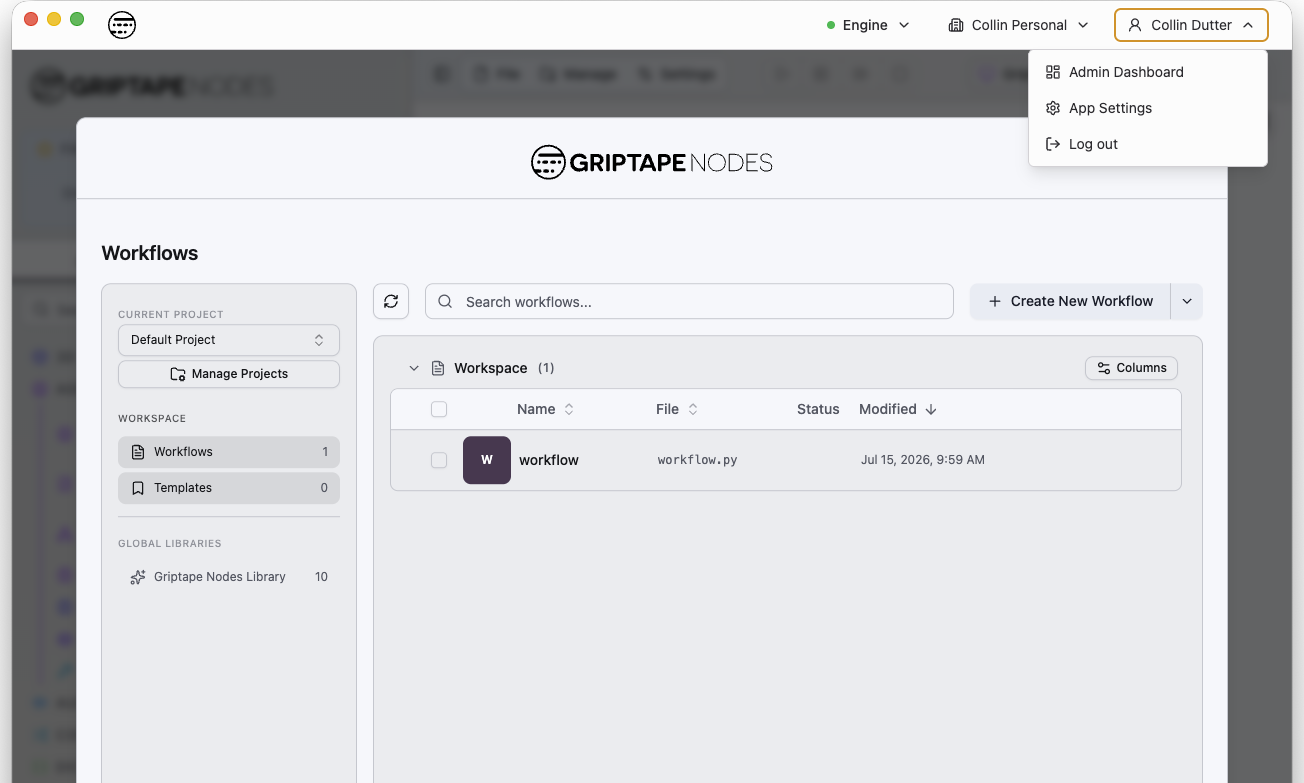
ダッシュボードはエディタとは別の独立したウィンドウで開くため、制作作業と並行してライセンスを管理できます。再度 Admin Dashboard を選択すると既存のウィンドウにフォーカスが当たります。ダッシュボードを閉じてもエディタには影響しません。
Web エディタでも利用可能
同様のダッシュボードは Griptape Nodes Web エディタでも利用できます:左下隅のユーザーメニューを開き、Admin Dashboard を選択してください。Web 版ではエディタ画面がダッシュボードに切り替わり、トップバーの Back to Editor リンクで元のワークフローに戻れます。
ダッシュボードの構成要素:
- トップバー: Back to Editor リンク、アクティブな組織名(または組織スイッチャー)、サインイン中のユーザー名。
- サイドバー: 3 つの主要セクション(License Keys、Access Groups、Permission Editor)。
- ダッシュボード設定メニュー (Dashboard Settings): サイドバーの最下部に固定されており、オンボーディングガイドや公式ドキュメントへのリンクがあります。
ウェルカムダイアログ
初回アクセス時には、割り当て済みライセンス、パーミッションテンプレート、アクティブセッションの概要をまとめたウェルカムダイアログが表示されます。また、3 つの「利用開始(Get Started)」ショートカットが提供されます:
- 各ユーザー用のライセンスキーを作成する: シートごとに一意のキーを生成してユーザーに配布します。ユーザーはそれを Griptape に貼り付けてアクセスを有効化します。
- ライセンスキーをアクセスグループとしてまとめる: 部署やプロジェクトごとにキーをグループ化し、グループ全体にパーミッションテンプレートを一括割り当てします。
- プロジェクトごとに権限をカスタマイズする: スタジオ全体または特定のプロジェクト単位でアクセスを制御するパーミッションテンプレートを作成します。
Don't show this again にチェックを入れると非表示になります。Dashboard Settings → Onboarding Guide からいつでも再表示できます。
ライセンスキー (License Keys)
License Keys セクションはダッシュボードのホームページです。シートを発行する場所であり、ユーザーごとに 1 つのライセンスキーを作成し、デスクトップアプリケーションに貼り付けるトークンとして配布します(ユーザー側のアクティベーション手順については 管理サーバーの利用 を参照)。
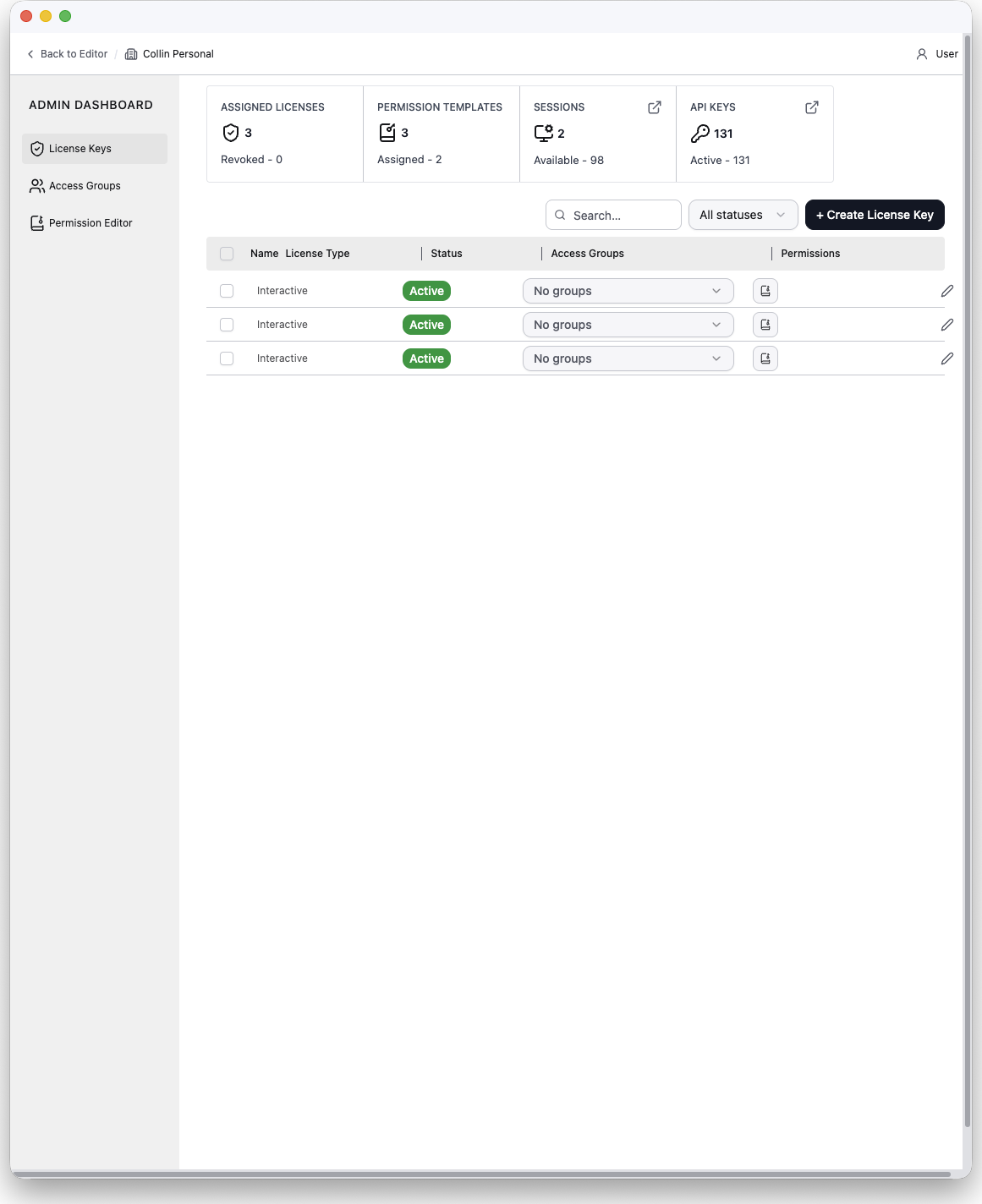
統計バー
上部にある 4 つのタイルが組織の全体状況を要約します:
| タイル | 表示内容 | クリック時の動作 |
|---|---|---|
| Assigned Licenses | ライセンスキーの総数、および失効(Revoked)された数。 | なし |
| Permission Templates | テンプレートの総数、および割り当て済みの数。 | なし |
| Sessions | アクティブなセッション数、および利用可能なセッション数。 | Sessions モーダルを開く。 |
| API Keys | API キーの総数、および有効なキー数。 | API Keys モーダルを開く。 |
ライセンステーブル
各行が 1 つのライセンスキーを表します:
- Name: 通常はそのキーが割り当てられているユーザー名またはシート名。
- License Type:
Interactive(エディタを使用する人間)またはHeadless(自動化・バックグラウンド処理)。 - Status:
Active、Revoked、またはExpired。 - Access Groups: このキーが所属するグループのインライン複数選択。複数行を選択した状態で変更すると、選択したすべての行に一括適用されます。
- Permissions: 直接割り当てられたテンプレートおよびアクセスグループから継承されたテンプレートを含む、このキーに適用されているすべてのパーミッションテンプレートを一覧表示するポップオーバー。継承された項目には元のグループ名が表示されます。ここからテンプレートの割り当て解除も可能です。
- Actions: 編集(Edit)、トークンの再発行(Reissue token)、失効(Revoke)、削除(Delete)。
テーブル上部のツールバーには、検索バー、ステータスフィルター、および + Create License Key ボタンがあります。列ヘッダーで並べ替えができ、列幅の調整も可能です。
ライセンスキーの作成
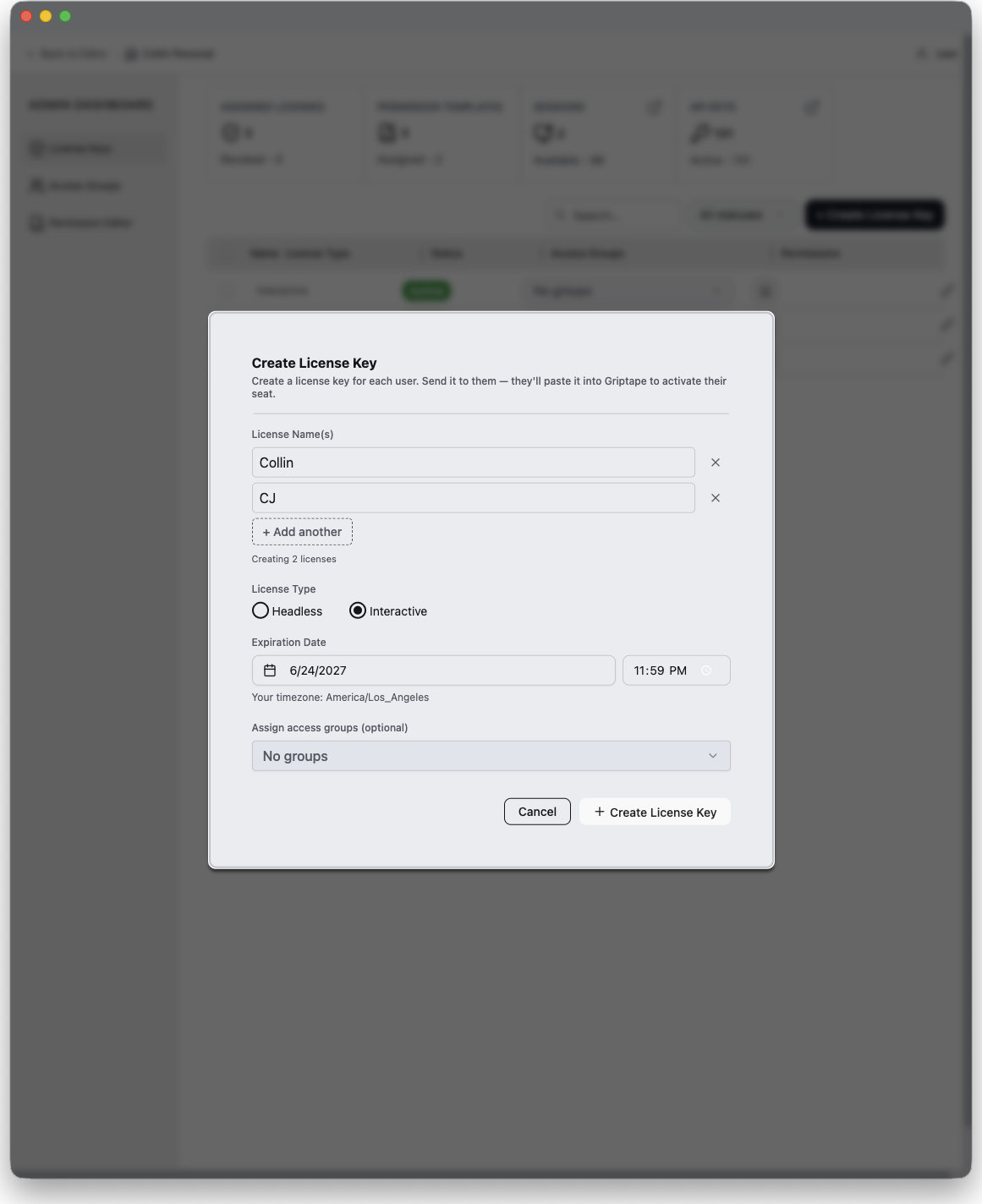
+ Create License Key をクリックします。ダイアログの入力項目:
- License Name(s): 1 つ以上の名前。複数の名前を入力すると、名前ごとに 1 つずつ、1 回の操作で複数のキーを一括作成できます。
- License Type:
InteractiveまたはHeadless。これは作成後に 変更できません。 - Expiration Date: 有効期限(必須)。現在から 1 〜 730 日の間で指定します。
- Access Groups: 新しいキーを既存のグループに追加する場合に選択します(任意)。
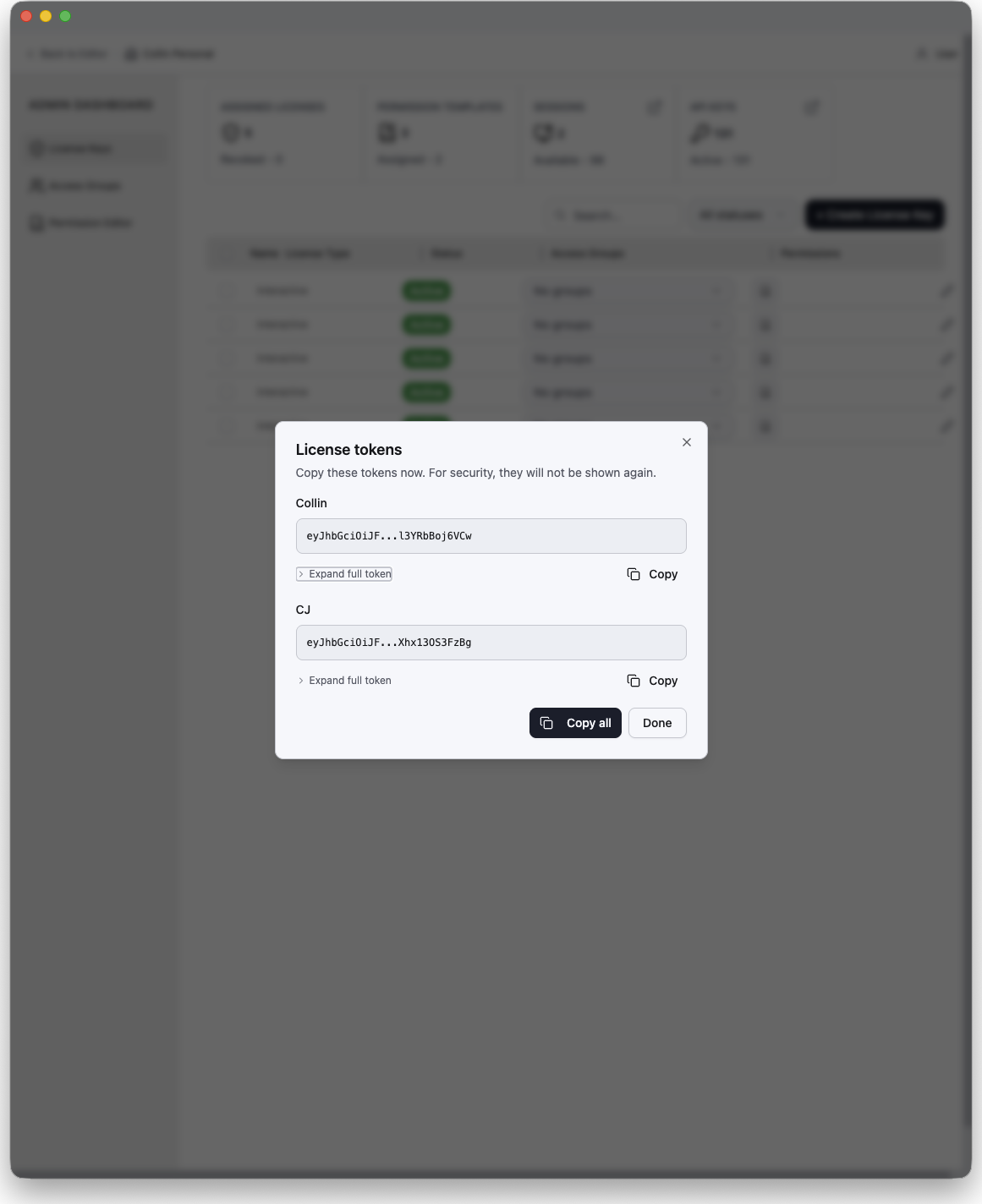
作成が成功すると、各ライセンストークンが 一度だけ 画面に表示されます。トークンをコピーして該当ユーザーに配布してください。後からトークンを再確認することはできません。紛失した場合は、Reissue を使用して代替トークンを生成します。
ライセンスキーの管理
- Edit: キーの名前を変更し、所属するアクセスグループを変更します。
- Reissue token: 同じライセンスに対して代替トークンを再生成します(一度だけ表示されます)。
- Revoke: キーの既存セッションを解放し、そのトークンによる新規セッション割り当てをブロックします。失効や再発行ができるのは
Activeなキーのみです。 - Delete: キーを恒久的に削除します。この操作は元に戻せません。
セッション (Sessions)
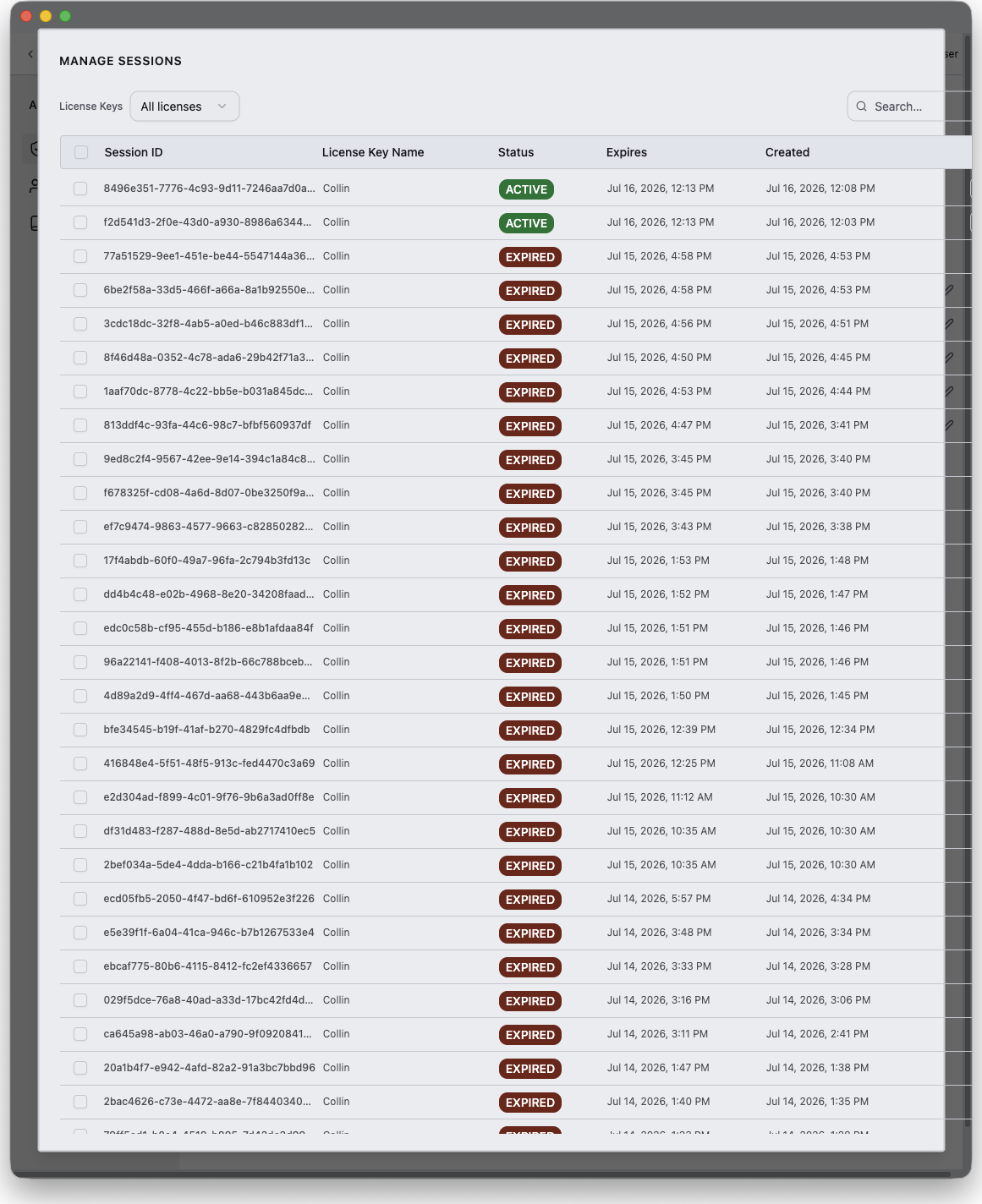
Sessions タイルをクリックすると Sessions モーダルが開きます。組織内のセッションがセッション ID、保持しているライセンスキー、ステータス、有効期限、作成日時とともに一覧表示され、ステータスでフィルタリングできます。ここから以下の操作が可能です:
- 指定した猶予期間(Grace Period)付きでセッションを 解放 (Release) し、別のユーザーのためにシートを空ける。
- セッションレコードを 削除 (Delete) する。
API キー (API Keys)
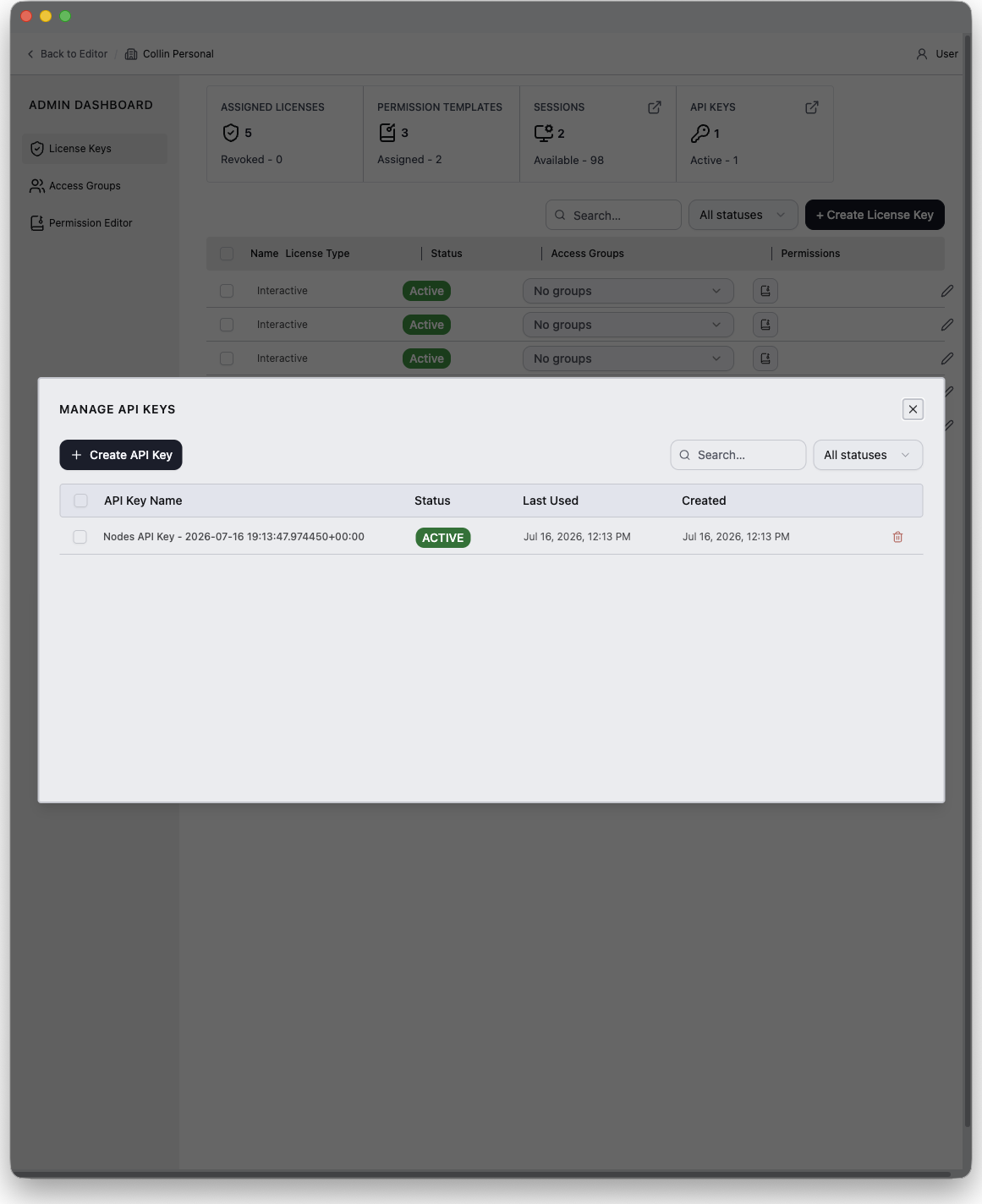
API Keys タイルをクリックすると API Keys モーダルが開き、組織の Griptape Cloud API キーを管理できます。例えば 管理サーバー でこのキーを使用します。キーの値は作成時に一度だけ表示されるため、直ちにコピーしてください。不要になったキーを削除することもできます。
アクセスグループ (Access Groups)
アクセスグループは、部署、チーム、または制作案件(ショー)ごとにライセンスキーをまとめ、グループ全体に対して一括で権限を管理できるようにします。グループに割り当てられたパーミッションテンプレートは、そのグループに属するすべてのライセンスキーに適用されます。
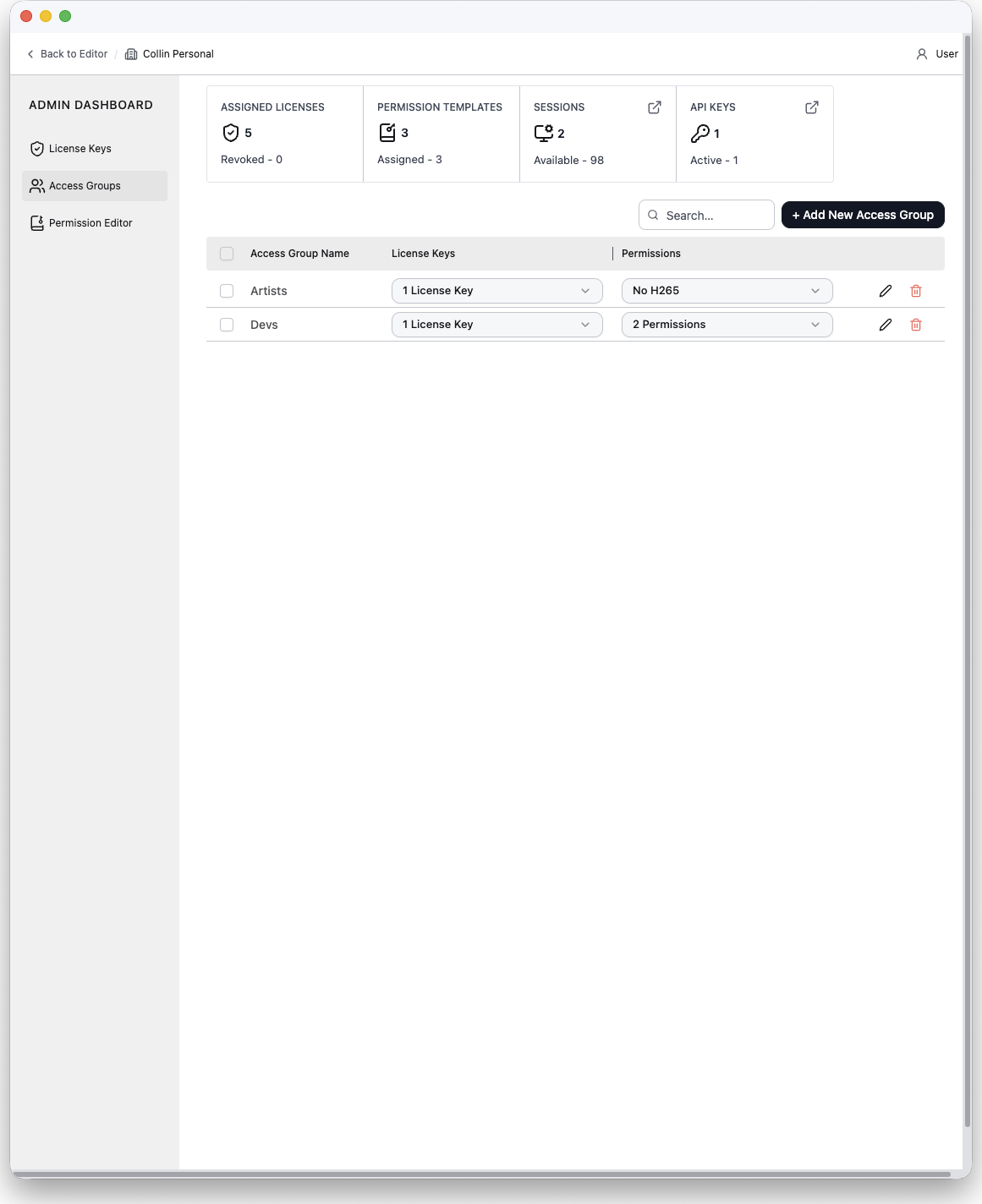
各行が 1 つのグループを表します:
- Access Group Name: グループ名。
- License Keys: グループに所属するキーのインライン複数選択。
- Permissions: グループに割り当てられたカスタムテンプレートおよび Griptape 提供のマネージドテンプレートのインライン複数選択。マネージドテンプレートには Managed バッジが付きます。
+ Add New Access Group からグループを作成し、名前と初期のライセンスキーおよびパーミッションテンプレート(任意)を設定します。グループの編集や削除は各行から行えます(グループを削除しても所属するライセンスキー自体は削除されません)。
パーミッションエディタ (Permission Editor)
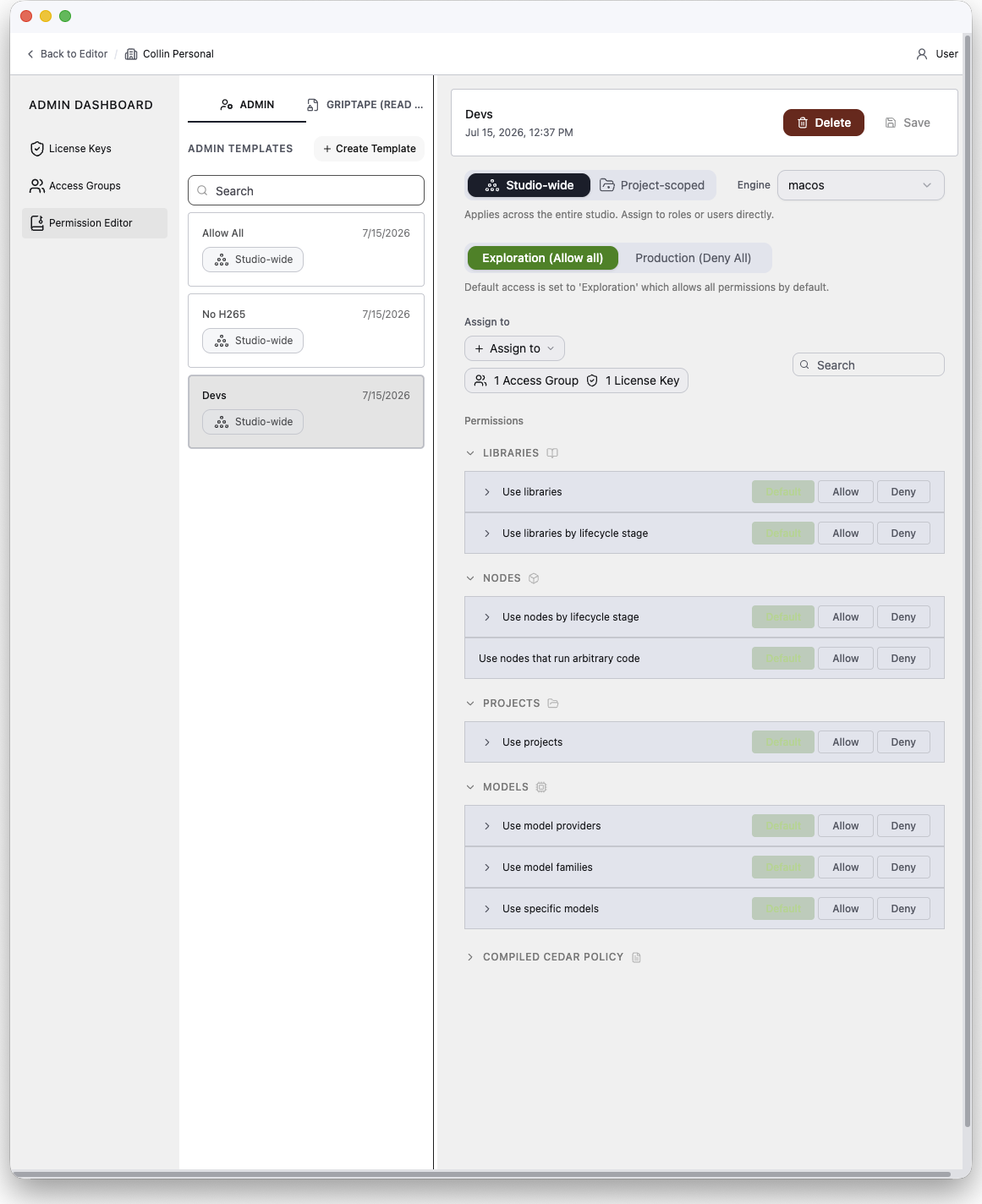
パーミッションエディタ(Permission Editor)は、ライセンスキーが実行を許可される操作を規定するポリシーである パーミッションテンプレート (Permission Templates) を作成・編集する場所です。テンプレートはアクセスグループまたは個別のライセンスキーに直接割り当てられます。キーの実際の有効権限は割り当てられたすべてのポリシーの組み合わせによって決定され、明示的な拒否(Deny)は常に許可(Allow)に優先 します。
テンプレート一覧
左パネルには 2 つのタブでテンプレートが表示されます:
- Admin: 組織の管理者が作成したテンプレート。自由に編集可能です。
- Griptape (read-only): Griptape が作成・維持管理するテンプレート。アクセスグループやライセンスキーに割り当てて内容を監査することはできますが、変更はできません。
検索機能により両タブをフィルタリングできます。+ Create Template で作成ダイアログが開きます。
テンプレートの作成
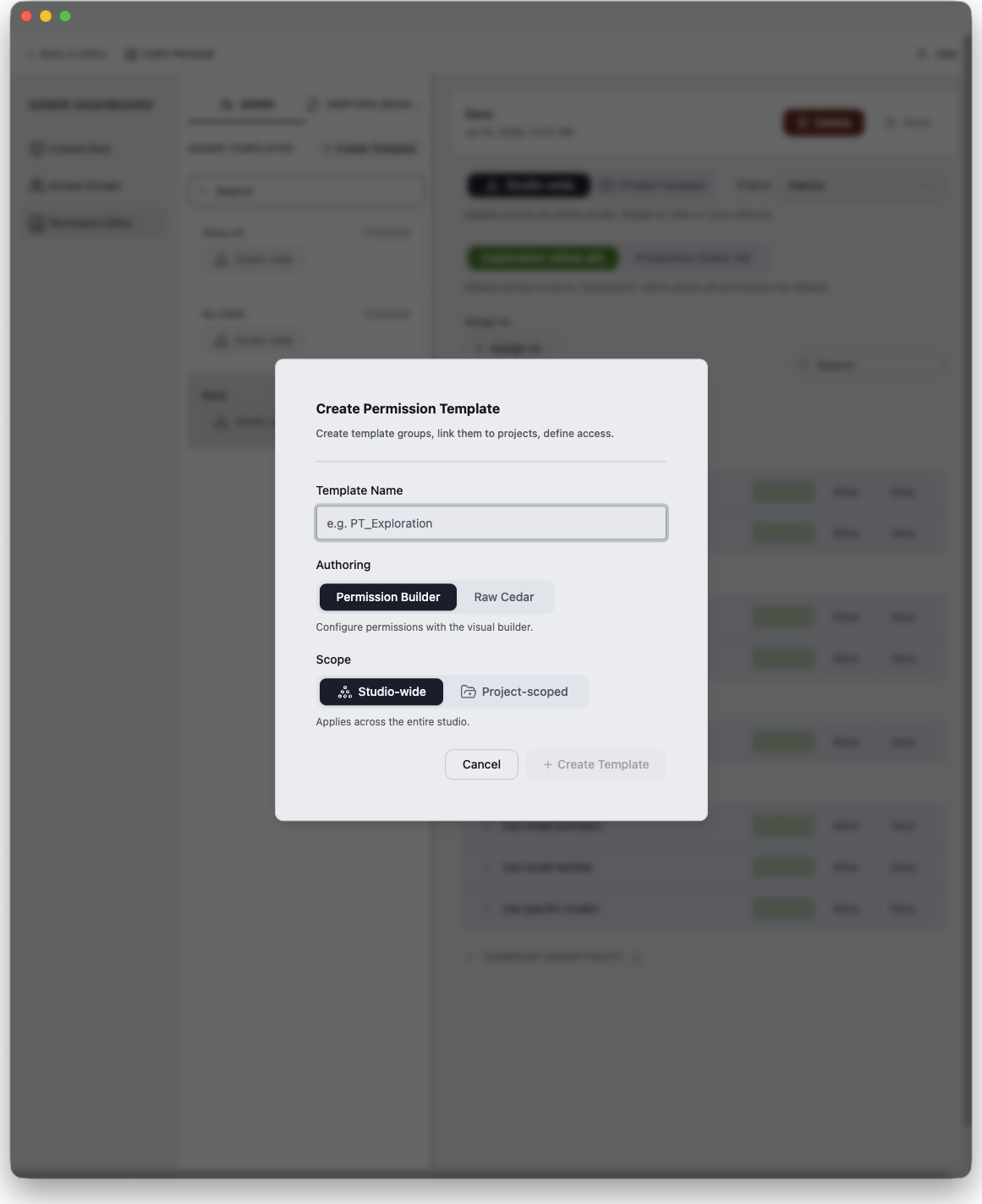
作成ダイアログの入力項目:
- Template Name: テンプレート名。
- Authoring mode:
- Permission Builder: 後述のビジュアルビルダーを使用して権限を設定します。推奨モードです。
- Raw Cedar: 作成後、Cedar エディタ内でポリシーコードを手書きします。Raw Cedar テンプレートではビジュアルビルダーは使用できません。
- Scope(ビルダーモードのみ): Studio-wide または Project-scoped(後述)。
パーミッションビルダー (The permission builder)
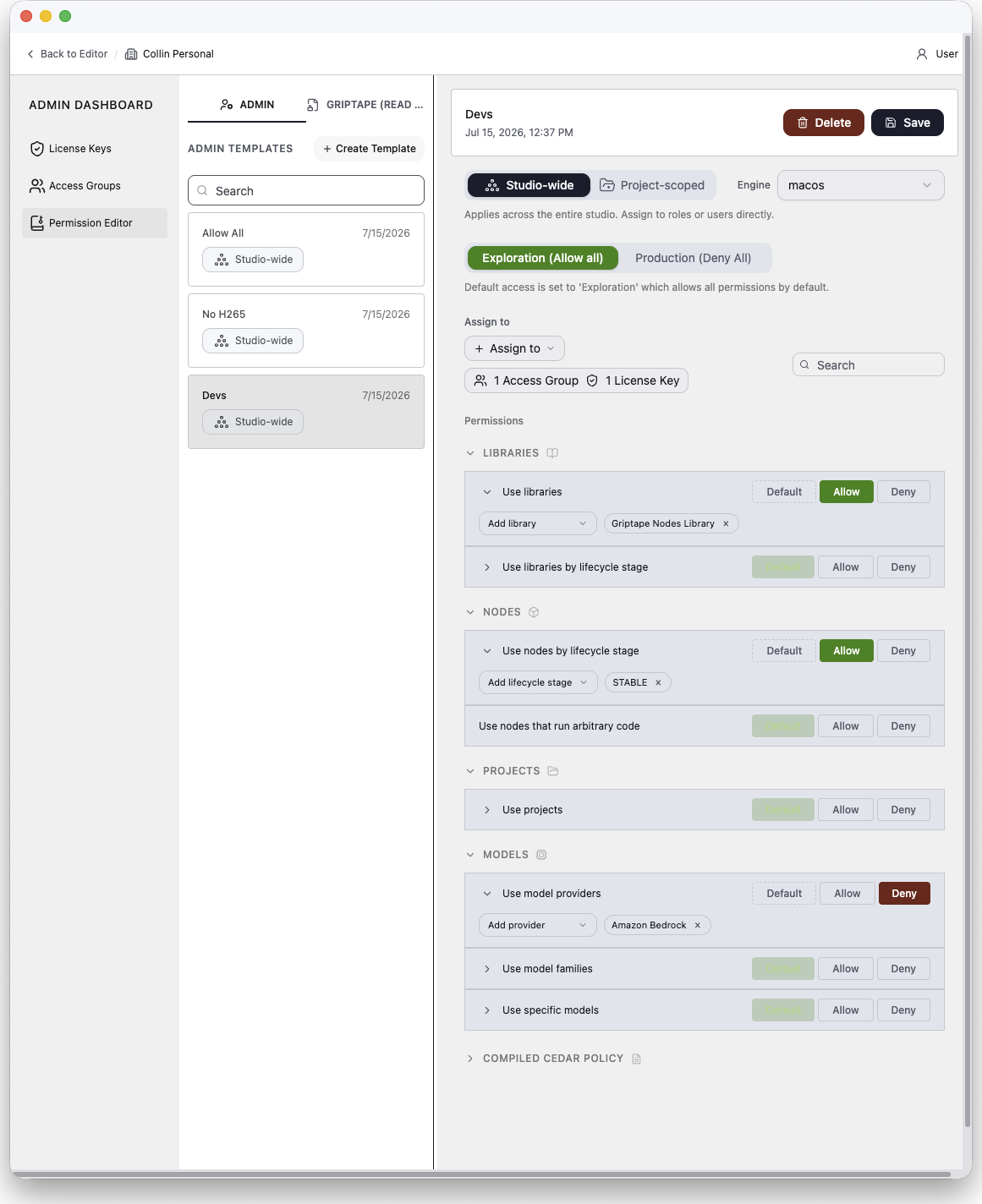
ビルダーテンプレートを選択すると、詳細パネルが開き、上から下へと以下の順序で設定を行います:
スコープ (Scope)
テンプレートの種類:
- Studio-wide: スタジオ全体に適用され、そのライセンスが使用されるすべての場所で有効になります。
- Project-scoped: エンジン上の特定のプロジェクトテンプレートに関連付けられます。ポリシー文は、エンジンがそのプロジェクトまたはその祖先プロジェクト内で作業している間にのみ適用されます。
スコープ行では Engine も選択します。エンジンを接続すると、インストールされているライブラリ、プロジェクトテンプレート、モデル、モデルプロバイダーを含むマニフェストが読み込まれます。このマニフェストによってビルダーの選択肢が設定され、リソースを名前で選択できるようになります。Project-scoped テンプレートの場合は、エンジンのプロジェクトテンプレートから Linked project を選択することも必須です。
デフォルトアクセス(ポスチャ) (Default access)
明示的に設定していないすべてのリソースに対するテンプレートの基本姿勢(ベースポスチャ):
- Exploration (Allow all): デフォルトですべてを許可し、特定の操作のみを明示的に拒否(Deny)します。ルックデブや研究開発(R&D)に適しています。
- Production (Deny All): デフォルトですべてを拒否し、許可された特定の操作のみを許可(Allow)します。実制作ライン向けの厳格なセキュリティ態勢です。
後からポスチャを切り替えた場合でも、個別に明示設定した権限(Allow / Deny)の内容はそのまま維持されます。
割り当て (Assign to)
テンプレートを アクセスグループ や個々の ライセンスキー に紐付けます。グループへの割り当てはそのグループ内のすべてのキーに適用されます。
権限一覧 (Permissions)
権限リストは、カテゴリごとにグループ化された機能カタログです。各行は Allow または Deny に設定するか、基本姿勢に従う Default のままにしておくことができ、ほとんどの行で 特定のリソースへのスコープ限定(例: すべてのライブラリではなく特定のライブラリのみを拒否)が可能です:
| カテゴリ | 機能 | 制御内容 | スコープ指定対象 |
|---|---|---|---|
| Libraries | Use libraries | ノードライブラリの読み込み。 | 特定のライブラリ |
| Libraries | Use libraries by lifecycle stage | 特定のライフサイクルステージ(STABLE、BETA、ALPHA、LABS、DEPRECATED)にあるライブラリの読み込み。 |
ライフサイクルステージ |
| Nodes | Use nodes by lifecycle stage | 特定のライフサイクルステージにあるノードの使用。 | ライフサイクルステージ |
| Nodes | Use nodes that run arbitrary code | 任意の Python コードを実行するとマニフェストで宣言されているノードの使用。 | スコープ指定不可 |
| Projects | Use projects | プロジェクトの読み込みと有効化。 | 特定のプロジェクト |
| Models | Use model providers | 特定のプロバイダー配下のすべてのモデル。拒否されたモデルはモデルピッカーから除外され、呼び出しがブロックされます(ノードの作成自体は可能です)。 | 特定のプロバイダー |
| Models | Use model families | 特定のファミリー(Claude 4、GPT-4 など)に属するモデル。プロバイダーと同様にピッカー除外と呼び出しブロックが行われます。 | 特定のファミリー |
| Models | Use specific models | モデル ID 指定による個別モデル。同様にピッカー除外と呼び出しブロック。 | 特定のモデル |
| Video | Use video codecs | コーデック(例: h264、hevc、prores)による動画の読み書き。 |
特定のコーデック |
同じライセンスキーに対して別のテンプレートやアクセスグループとの間で競合が発生した場合、該当する行に競合しているテンプレート名とキー名を指摘する警告が表示されます。例えば、あるテンプレートが許可している機能を、割り当てられたグループの別のテンプレートが拒否している場合などです。拒否(Deny)が常に優先 されます。
コンパイルされた Cedar (Compiled Cedar)
ビルダーは設定された選択内容を Cedar ポリシー文にコンパイルします。Griptape Nodes は認可チェックポイントでこれらの文を評価します。Compiled Cedar Policy セクションはデフォルトで折りたたまれており、最後に保存された Cedar コードを確認できます。詳細については Cedar ポリシー (Cedar Policies) を参照してください。
Raw Cedar テンプレート
Raw Cedar モードで作成されたテンプレートはビルダーを介さず、構文検証機能を備えた Cedar コードエディタを表示します。構文エラーがあるテンプレートは保存できません。構文検証はエンジンの Cedar スキーマに対するアクション名や属性名の整合性まではチェックしないため、記述内容を慎重に確認してください。エディタ上部の読み取り専用ステートメント概要にはポリシーがステートメントごとに分解して表示され、ビルダーと同様の Assign to コントロールが適用されます。新しく作成された Raw テンプレートは permit(principal, action, resource);(すべて許可)から始まり、ビルダーの Exploration デフォルトと同じ挙動になります。
カタログにない特殊なルールを定義したい場合に Raw テンプレートを記述します。Cedar ポリシー (Cedar Policies) には、ステートメントがマッチング可能なチェックポイント、リソース属性、コンテキスト情報の実装例が記載されています。
Griptape 提供のマネージドテンプレート
Griptape (read-only) タブのテンプレートを選択すると、説明、ステートメントごとの権限の内訳、および完全な Cedar ソースコードが表示されます。マネージドテンプレートの編集や削除はできません。アクセスグループやライセンスキーに対する割り当ておよび解除のみが可能です。
全体運用の流れ (How it fits together)
一般的な導入・運用の流れ:
- パーミッションエディタでテンプレートを作成する: 例えば、R&D 向けに「Exploration」テンプレートを作成し、承認されたライブラリとモデルプロバイダーのみを許可する厳格な「Production」テンプレートを作成します。
- チームやプロジェクトごとにアクセスグループを作成し、各グループに適切なテンプレートを割り当てます。
- ユーザーごとにライセンスキーを作成し、適切なアクセスグループに追加して、生成されたトークンを各ユーザーに配布します。
- ユーザーはデスクトップアプリケーションにトークンを貼り付けてシートを アクティベート します。オンプレミス展開では 管理サーバー を使用します。ライセンスで認証されたユーザーにはエディタのみが表示され、管理ダッシュボードは表示されません。
- License Keys セクションからシートの稼働状況を監視・管理します。アクティブな セッション を監視し、スタックしたセッションを 解放 (Release) し、紛失したトークンを 再発行 (Reissue) し、離職時にはキーを 失効 (Revoke) させます。