アプリ設定 (App Settings)
Griptape Nodes デスクトップ版には、エディタの Settings(設定)メニューから開くエンジンやエディタの設定とは別に、独自の専用設定画面が用意されています。アプリ設定(App Settings)では、アプリケーション本体に関わる設定を扱います。アプリの終了時の動作、外観テーマ、エンジンに渡すワークスペースの場所、ライセンス、ログファイル、および自動アップデートの挙動などが含まれます。
アプリ設定の開き方
ウィンドウ右上隅にあるユーザー名をクリックし、App Settings を選択します。Griptape アカウントでのサインインではなくライセンスキーでアクティベートしている場合、ボタンにはユーザー名の代わりに Interactive license(またはライセンスの種類)が表示されます。
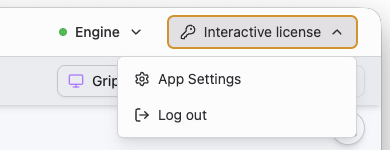
設定が完了したら、左上の Back to editor(エディタに戻る)をクリックします。ほとんどの変更は設定した瞬間に自動保存されますが、手動での適用が必要な例外的な項目については後述します。
エディタの「Settings」メニューとの違い
アプリ設定(App Settings)は、エディタ上部にある Settings メニューとは異なります。エディタの Settings メニューは、エンジンとエディタの機能(キャンバステーマ、自動保存、API キーとシークレット、MCP サーバー、ライブラリ設定など)を構成するものであり、エディタの概要 で説明されています。アプリ設定画面が存在するのは Griptape Nodes デスクトップ版のみです。エンジンをご自身で手動インストールし、ブラウザでエディタを使用している場合は、代わりに エンジン設定 を参照してください。
一般 (General)

Confirm before closing(終了前に確認する)を有効にすると、アプリケーション終了時に確認ダイアログが表示されます。アプリを終了するとエンジンも停止し、実行中の処理がすべてキャンセルされるため、長時間のワークフローを実行することが多い場合は、このオプションをオンにしておくことをお勧めします。
外観 (Appearance)
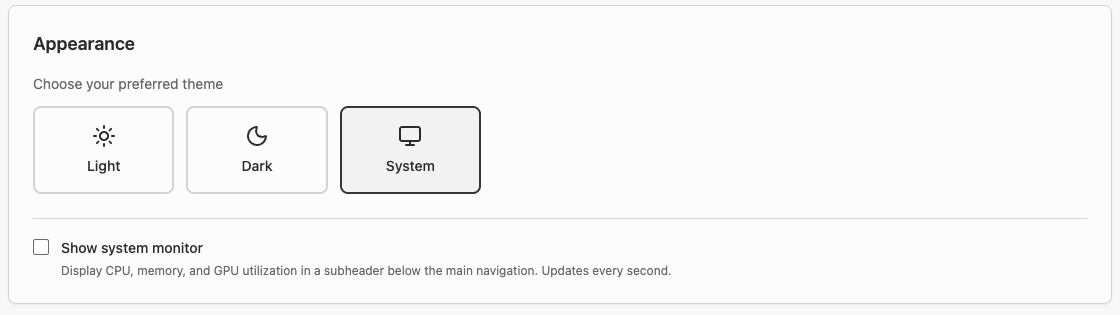
Theme(テーマ)では、アプリケーションの外観を Light(ライト)、Dark(ダーク)、または System(OS の設定に追従)から選択できます。
Show system monitor(システムモニターを表示)を有効にすると、メインナビゲーションバーの下にストリップが追加され、CPU、メモリ、および GPU の使用率が 1 秒ごとにリアルタイム更新されます。ローカルモデルを実行する際に、マシンのリソースに余裕があるかどうかを確認するのに非常に便利です。
ワークスペースとライブラリ (Workspace & Libraries)
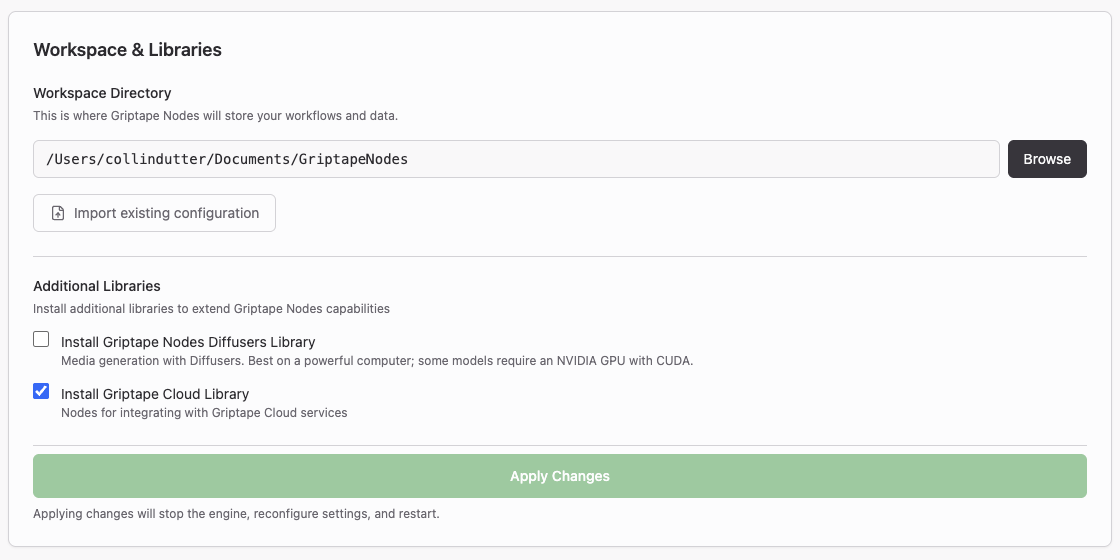
Workspace Directory(ワークスペースディレクトリ)は、Griptape Nodes がプロジェクトファイルや生成されたアセットを保存するディレクトリです。Browse をクリックして別のフォルダを選択できます。パスを変更しても既存のファイルが自動で移動されるわけではないため、後から見つけやすいフォルダを指定してください。エンジンがワークスペースをどのように扱うかについては、ワークスペース を参照してください。
Import existing configuration(既存の設定をインポート)をクリックすると、Import Configuration ダイアログが開き、自身でインストール・セットアップした既存の Griptape Nodes エンジン設定を一般的な保存場所から自動検索します。Select configuration to import の中からインポートしたいものを選択すると、アプリはその設定(ワークスペースディレクトリを含む)を引き継ぎ、再入力の手間を省くことができます。見つからない場合は、Browse for config file(設定ファイルを参照)または Scan home directory(ホームディレクトリをスキャン)を使用してください。
Additional Libraries(追加ライブラリ)では、組み込みノードに加えてオプションのノードライブラリをインストールできます:
- Install Griptape Nodes Diffusers Library — Diffusers によるメディア生成機能を追加します。強力なマシンが必要であり、一部のモデルは CUDA を備えた NVIDIA GPU を必須とします。
- Install Griptape Cloud Library — Griptape Cloud サービスを利用するためのノードを追加します。
これらは両方とも、後から Manage → Library Management でインストールすることも可能です。ノードライブラリガイド を参照してください。
このセクションの変更は、Apply Changes(変更を適用)をクリックするまで反映されません。クリックするとエンジンが停止し、再構成されてから再起動されます。クリックする前にワークフローを保存してください。
エンジン (Engine)

直接接続モード限定
このセクションは、ライセンスキーを使用してアクティベートし、アプリが直接エンジンモードで動作している場合にのみ表示されます。Griptape アカウントでサインインしている場合は表示されず、エンジンの再起動や管理は Engine ページ上で行います。
Direct Engine WebSocket URL は、ローカルエンジンがバインドし、アプリが直接エンジンと対話する際に接続するアドレスです。デフォルトの ws://127.0.0.1:18125 は、お使いのマシンからのみアクセス可能なループバックソケットです。エンジンが別の場所でリッスンしている場合のみ変更し、適用するにはエンジンを再起動してください。
ライセンス (License)
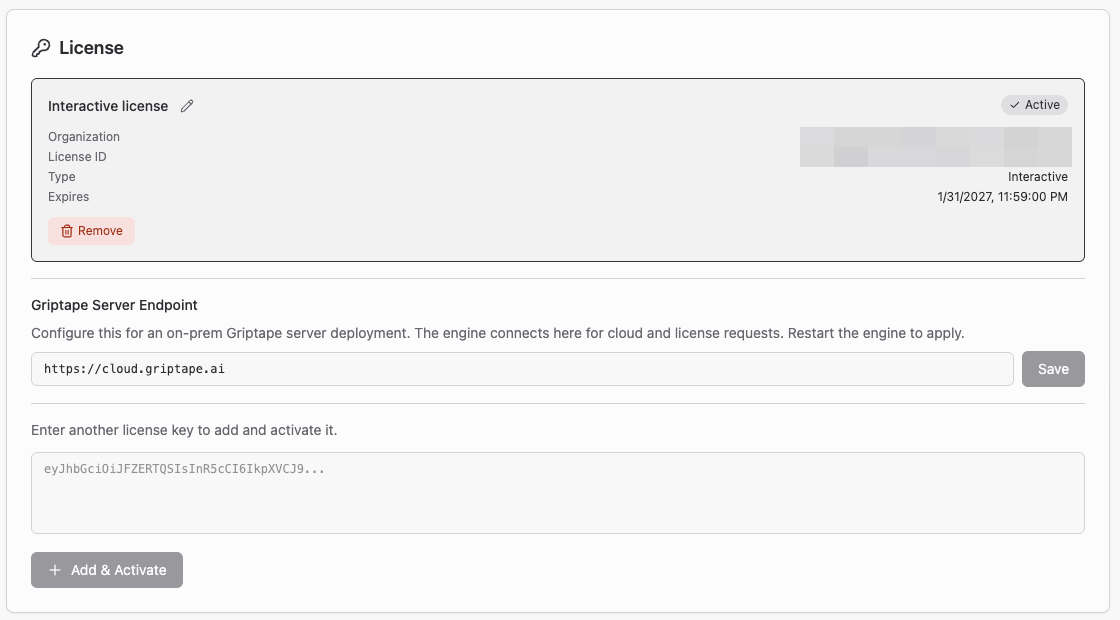
組織がライセンスキーに基づいて Griptape Nodes を運用している場合、このセクションでそれらを管理します。アクティベートされた各ライセンスはカード形式で表示され、所属組織、ライセンス ID、種別、有効期限が表示されるほか、現在使用中のものには Active バッジが付きます。鉛筆アイコンをクリックしてわかりやすい名前を付けたり、Remove をクリックしてこのマシン上でのアクティベーションを解除したりできます。別のアクティブライセンスに切り替えると、エンジンが自動再起動します。
Griptape Server Endpoint は、クラウドおよびライセンスのリクエスト先を、デフォルトの https://cloud.griptape.ai からオンプレミスの Griptape サーバーに変更する場合に指定します。変更後はエンジンを再起動してください。
新しいキーを追加するには、テキストボックスに貼り付けて Add & Activate をクリックします。
完全なアクティベーション手順については、管理サーバーの利用 を参照してください。キーを発行・管理する管理者は、管理者ダッシュボード ガイドからご確認ください。
ログと診断 (Logging and Diagnostics)
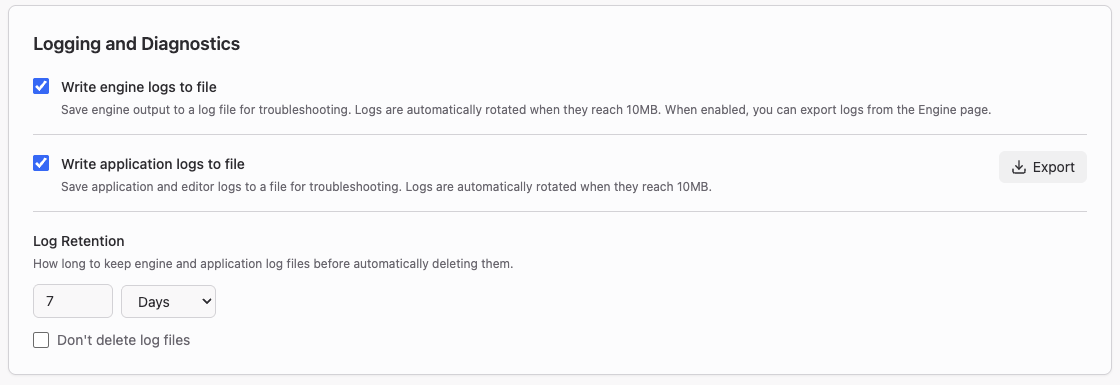
問題を報告したい場合、問題を再現する前にこれらを有効にしてください。
- Write engine logs to file(エンジンログをファイルに書き込む)— エンジンの出力をログファイルに保存します。ファイルは 10MB でローテーションします。これをオンにすると、Engine ページからエンジンログをエクスポートすることもできるようになります。
- Write application logs to file(アプリケーションログをファイルに書き込む)— アプリケーションおよびエディタのログを保存します。こちらも 10MB でローテーションします。Export をクリックすると、現在のセッションか特定の時間範囲かを選択して、バグ報告に添付できる形式でログファイルを出力できます。
- Log Retention(ログの保持期間)— ログファイルを自動削除するまでの保持期間を指定します。数値と単位(Days、Months、または Years)を選択します(デフォルトは 7 日間)。ログを永続的に保持したい場合は、Don't delete log files(ログファイルを削除しない)にチェックを入れます。
ログを取得した後の確認ポイントについては、トラブルシューティング を参照してください。
アップデート (Updates)
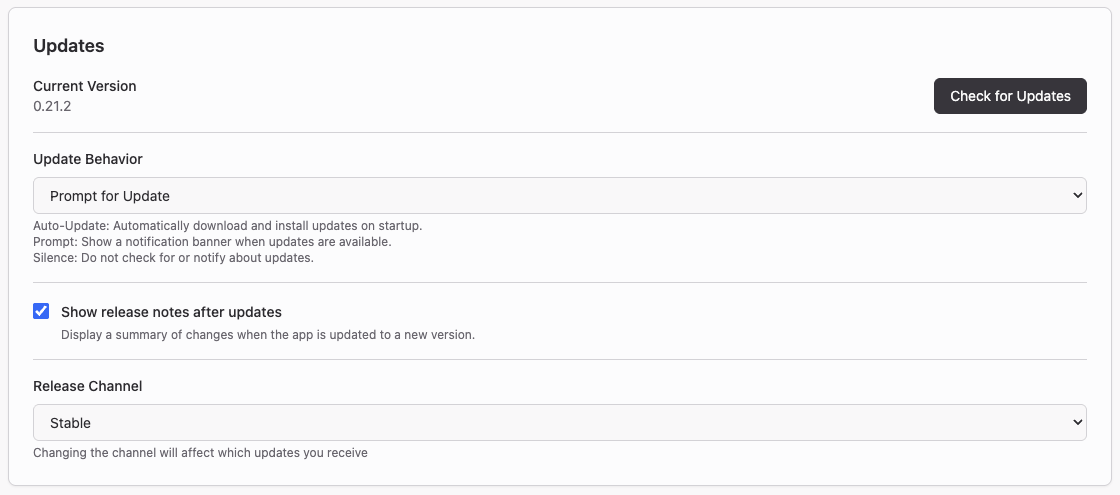
Current Version は現在実行中のアプリのバージョンです。Check for Updates(アップデートを確認)をクリックすると、次回の起動を待たずに今すぐ新しいバージョンをチェックします。
Update Behavior(アップデート動作)は、新しい更新が見つかった際の挙動を制御します:
| 設定 | 動作 |
|---|---|
| Auto-Update | 起動時に更新を自動的にダウンロードしてインストールします。 |
| Prompt for Update | 更新が利用可能な場合に通知バナーを表示します(デフォルト)。 |
| Silence Updates | 自動更新チェックと通知をスキップします(Check for Updates からの手動確認は可能)。 |
Show release notes after updates(アップデート後にリリースノートを表示)をオンにすると、アプリの更新完了後に変更内容の要約が表示されます。
組織によってアップデートが無効化されている場合
「Updates are disabled by your organization」と表示されている場合、管理者がマシンレベルのポリシーファイルによってアプリの自動更新を無効化しています。この場合、Check for Updates、Update Behavior、および Release Channel は利用できません(Show release notes after updates は引き続き利用可能です)。
リリースチャンネル (Release channels)
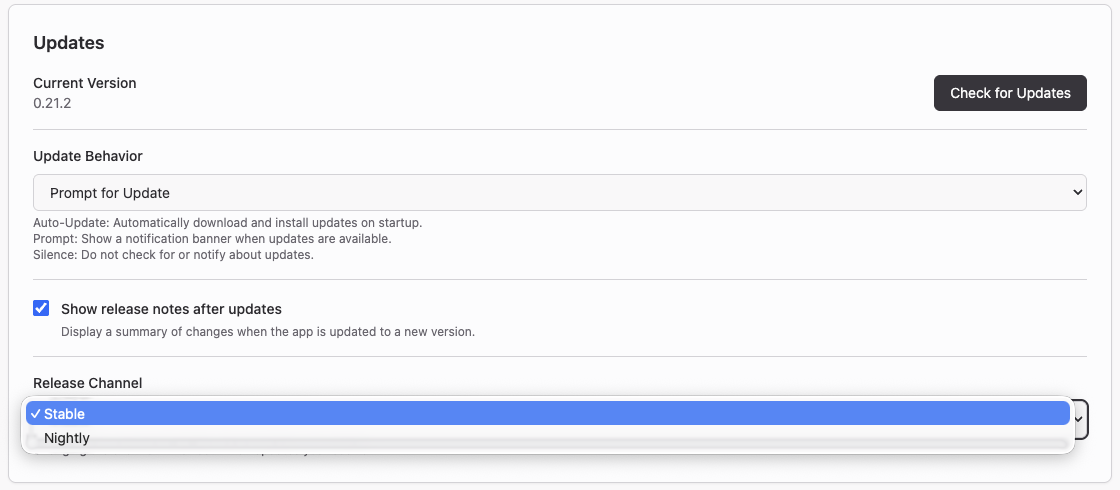
Release Channel(リリースチャンネル)では、アプリがどのビルド系列にアップデートするかを選択します。
| チャンネル | 特徴 |
|---|---|
| Stable | 十分にテストされた安定版リリースです。Nightly を使う特定の理由がない限り、このデフォルト設定を推奨します。 |
| Nightly | 毎日自動公開される最新の開発版ビルドです。プレリリース版のエンジンとエディタがアプリ本体と一緒にパッケージされています。バージョン表記は 0.22.0-nightly.20260611.123 のようになります。 |
Nightly ビルドは 1 日 1 回公開され、最新の 14 ビルドのみが保持されます。そのため、Nightly をインストールしたまま数週間以上放置した環境では、次回のアップデート時に複数のバージョンを一気にスキップして更新されることになります。
Nightly ビルドの注意点
Nightly ビルドは、テスト済みのリリースではなく最新の開発成果から直接ビルドされています。バグや未完成の機能、将来取り消される変更が含まれている可能性があります。プロダクションの本番作業には使用せず、Nightly を実行する場合はワークフローを頻繁に保存してください。
チャンネルの切り替えは、次回アプリを起動したとき、バックグラウンドで数時間ごとに実行される定期チェックのとき、または Check for Updates をクリックした瞬間に有効になります。再インストールの必要はなく、安定版のバージョン番号が Nightly よりも小さくても、いつでも安全に Stable に戻すことができます。いずれの場合も、ワークスペース、ワークフロー、および設定はそのまま保持されます。
アプリではなくエンジンをご自身で手動インストールしている場合は、FAQ に記載されているプレリリース版エンジンチャンネルがこれに相当します。
Griptape Cloud API Key
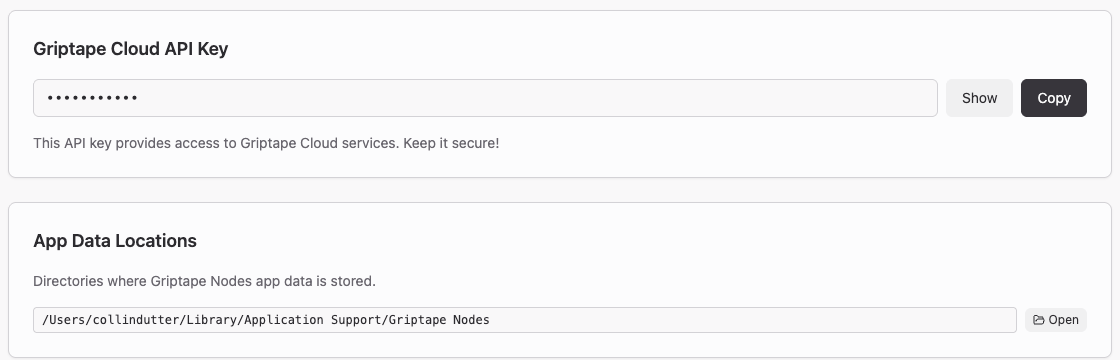
アプリが自動発行した API キーです(デフォルトでは非表示)。Show でキーを表示し、Copy でクリップボードにコピーできます。手動インストールしたエンジンやスクリプトで同じキーを使用したい場合に便利です。パスワードと同様に大切に扱ってください。このセクションはアプリがキーを保持している場合にのみ表示されるため、サインインではなくライセンスキーでアクティベートした場合は表示されません。
アプリデータの保存場所 (App Data Locations)
アプリがワークスペースとは別に、独自のデータを保持しているディレクトリです。Open をクリックすると、Finder、エクスプローラー、またはファイルマネージャーで該当フォルダが開きます。ログファイルはここには含まれません。ログのエクスポートは ログと診断、またはエンジンログの場合は Engine ページから行ってください。
環境情報 (Environment Information)
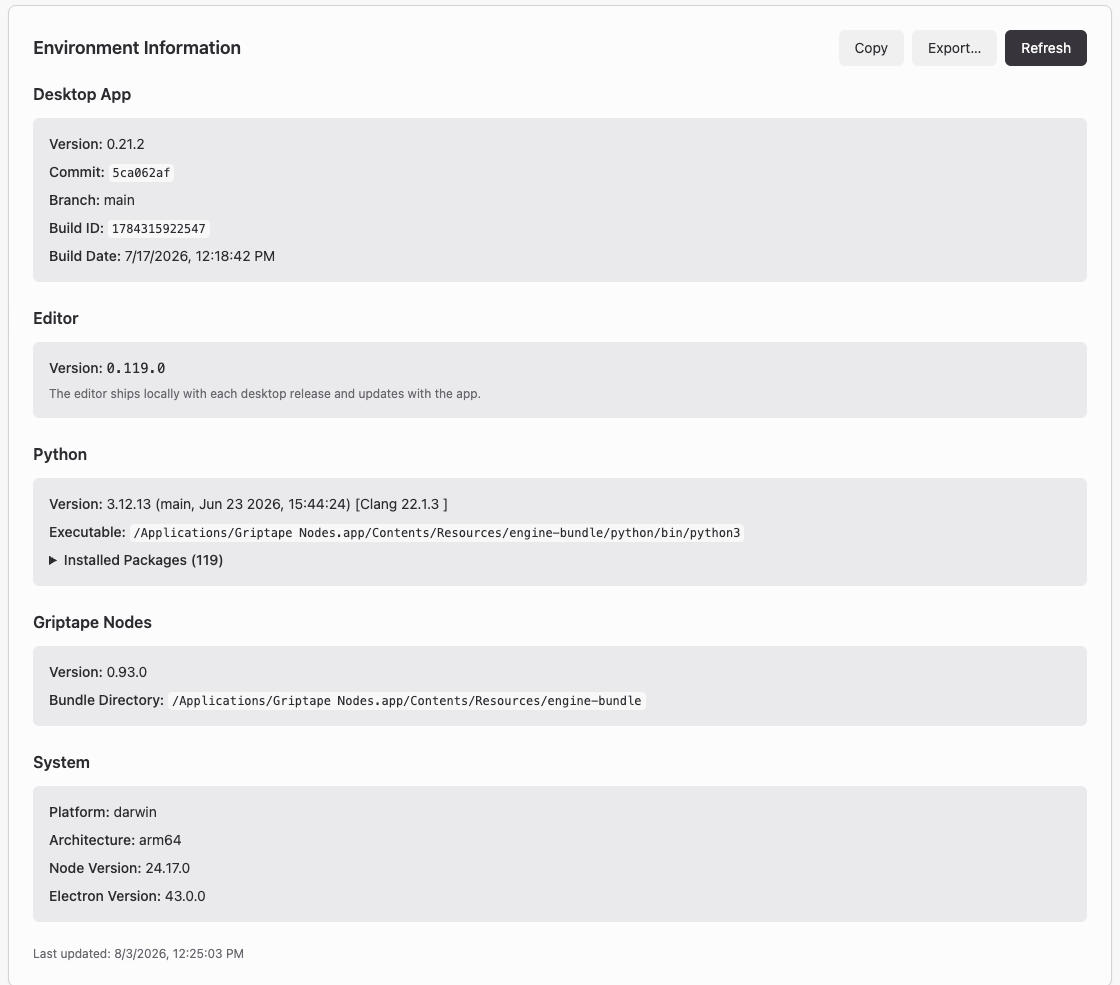
現在実行している環境のスナップショットです。アプリのバージョンとビルド番号、同梱されているエディタのバージョン、Python インタープリタとそのインストール済みパッケージ、Griptape Nodes エンジンのバージョンとバンドルディレクトリ、および OS のプラットフォーム詳細が表示されます。Refresh をクリックすると再読み込みされます。
Copy でレポート全体をクリップボードにコピーし、Export... でファイルに保存できます。バグ報告を提出する際は、この情報を添付してください。