第 2 回: 画像プロンプト生成 (Prompt an Image)
Griptape Nodes シリーズの第 2 回チュートリアルへようこそ! このガイドでは、GenerateImage ノードの基本的な使い方に焦点を当てます。
このワークフロー自体は非常にシンプル(この単一のノードだけで構成されています)ですが、GenerateImage ノードは、初期のプロジェクトにおける画像生成の主力エンジンとなります。この強力なノードは、多種多様なビジュアルコンテンツを作成するためのまさに基礎となるものです。
今回学習する内容
このチュートリアルでは、以下の内容を学びます:
- 保存されたワークフローを開く方法
- GenerateImage ノードの仕組みと機能
- テキストプロンプトを使用した画像生成手順
ランディングページへの移動
このチュートリアルを開始するには、まずメインのランディングページに戻る必要があります。エディタの左上にあるナビゲーション要素をクリックして、すべてのテンプレートワークフローや自身が保存したファイルが表示されているホーム画面に戻ります。
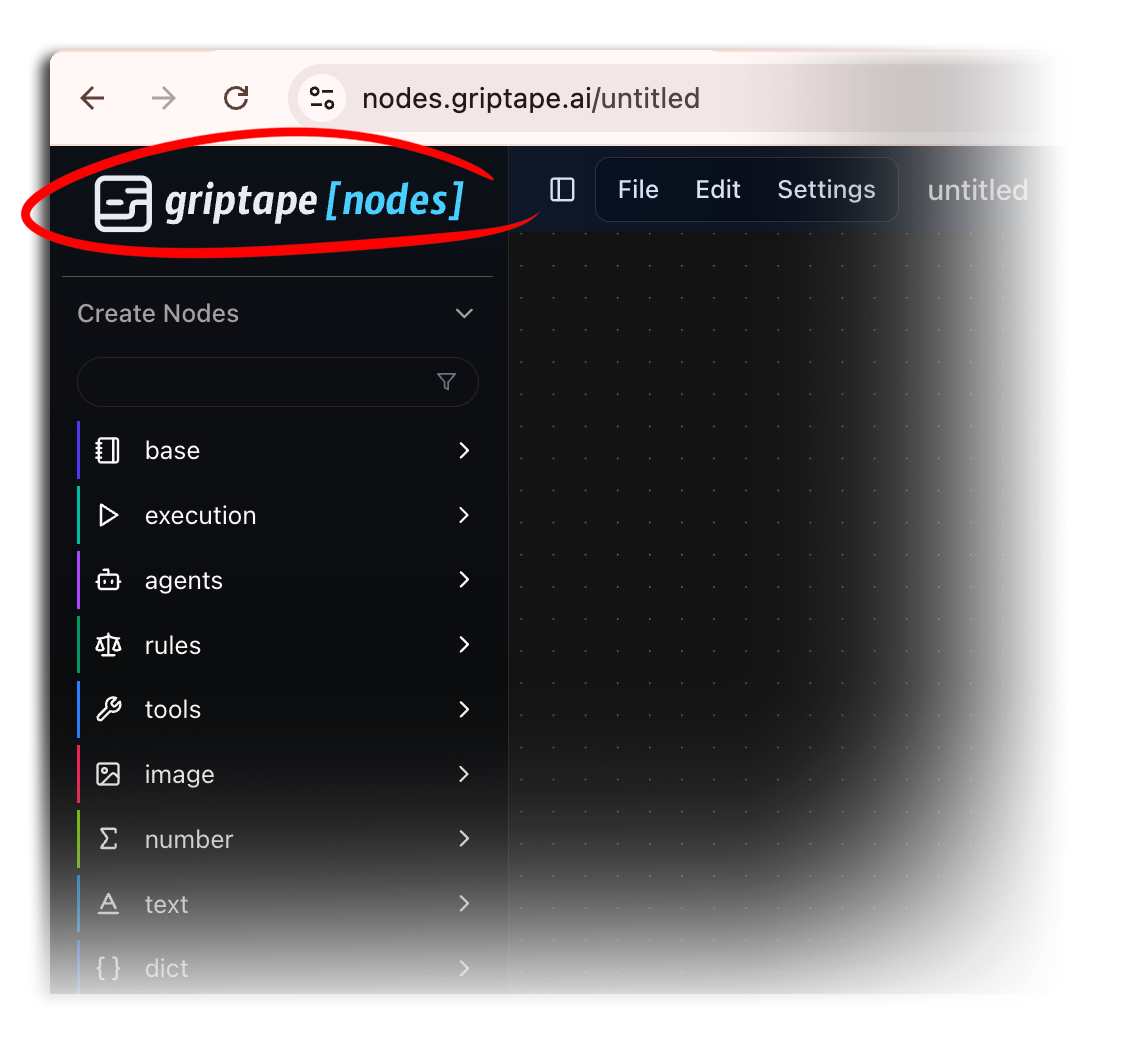
「Prompt an Image」サンプルの読み込み
ランディングページで、"Prompt an Image" タイルを見つけてクリックし、このサンプルワークフローを開きます。
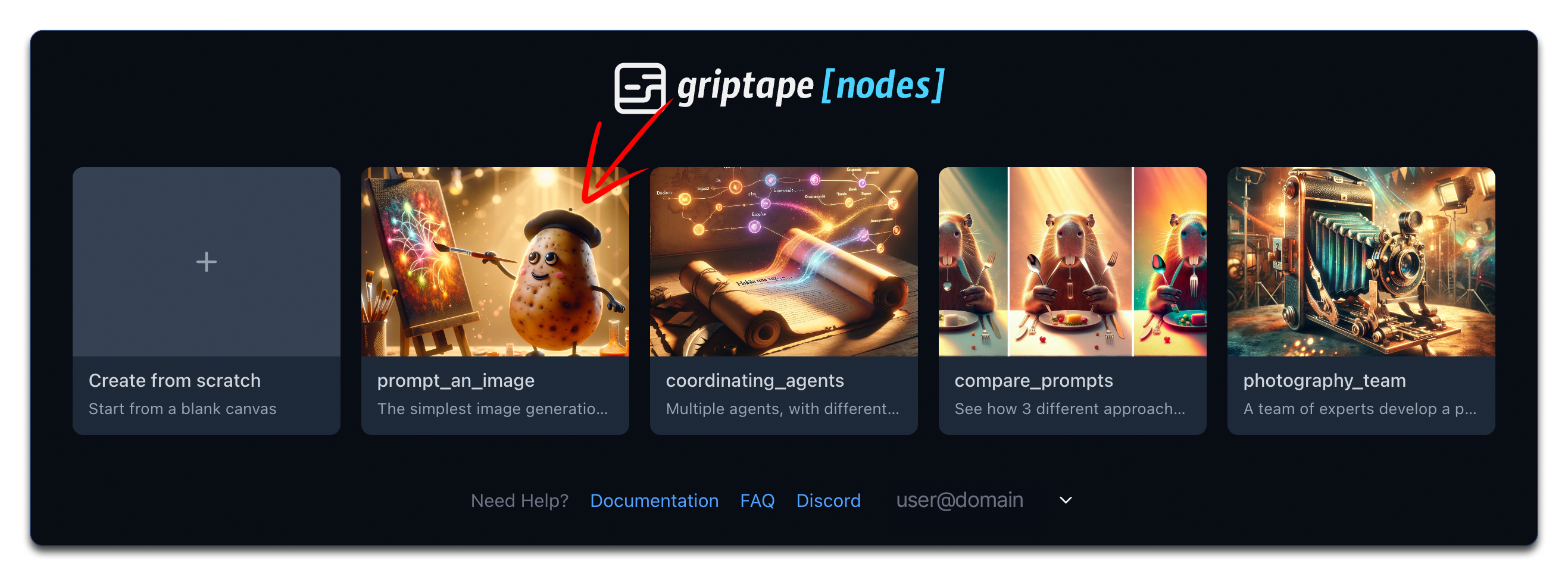
GenerateImage ノードの理解
サンプルが読み込まれると、1 つのノードだけが配置されていることがわかります。そのシンプルさに油断しないでください。このノードは Griptape Nodes において最も強力なツールの 1 つであり、今後のフローでも頻繁に主役として登場します。
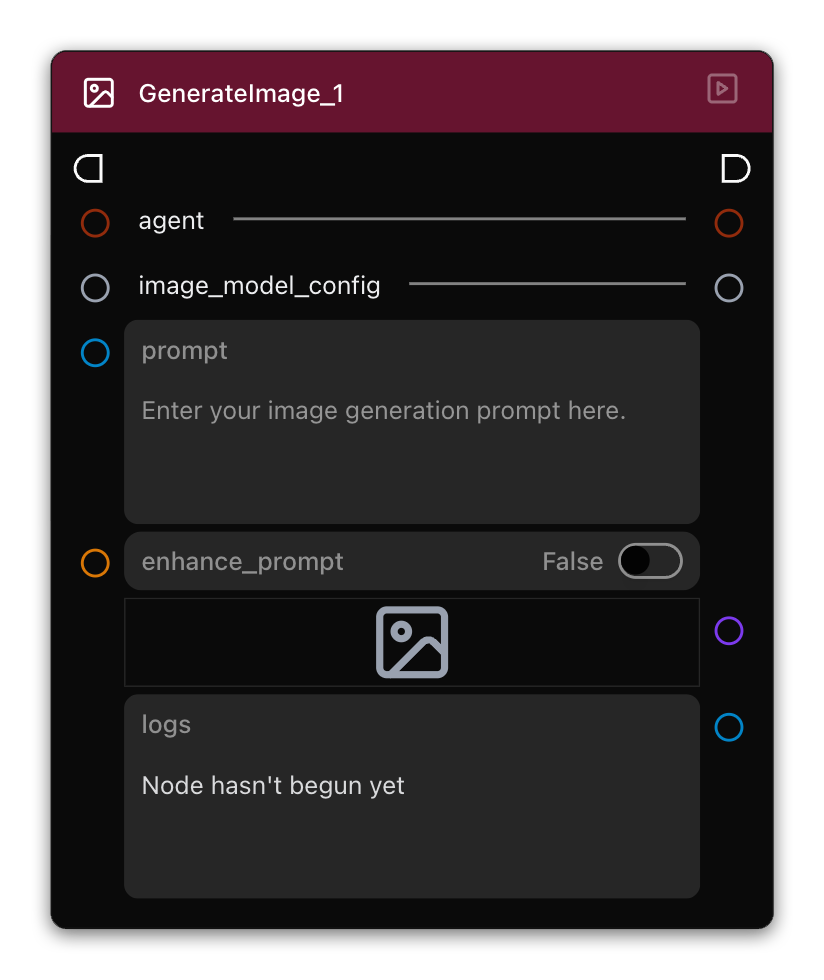
このノードは、通常であればより複雑なフローを必要とする多くの処理を内部で自動処理するように設計されているため、AI 画像生成を始めるのに最適です。
テキストプロンプトを使用した画像生成
このノードの主な操作ポイントは、AI に作成させたい画像を言葉で記述するテキストプロンプトフィールドです。
最初の画像を生成してみましょう:
- ノード内のテキストプロンプトフィールドを確認します。
- 作成したい画像の説明を入力します。
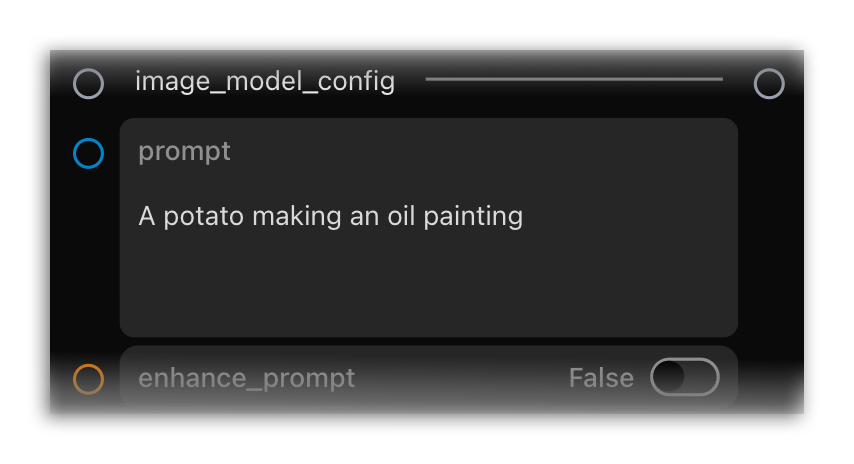
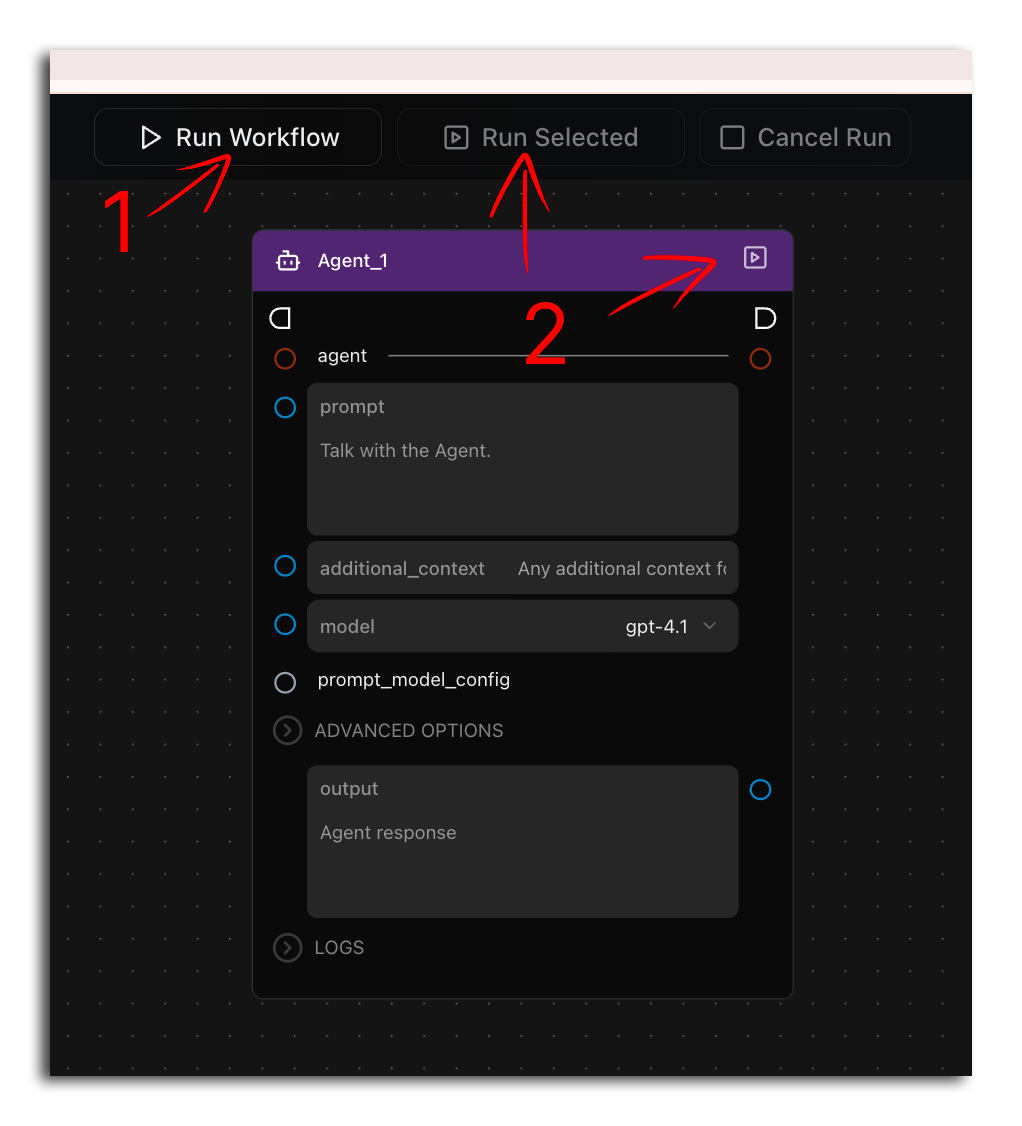
次に、ノードを実行します。画面上には 3 つの実行ボタンがありますが、実行される操作は本質的に 2 種類です:
-
ワークフロー全体の実行:
- エディタ最上部にある Run Workflow ボタンをクリックします。これにより、ワークフロー全体が最初から最後まで実行されます。すべてのノードが接続関係に従って順次処理されます。
-
特定のノード単体の実行(どちらの方法も同じ動作をします):
- 特定のノードの右上隅にある Run Node ボタンをクリックします。
- または、ノードを選択した状態でツールバーの Run Selected をクリックします。
単一ノードの実行は、ワークフローの特定部分をテスト・デバッグしたい場合や、ワークフローの他の部分を更新する必要がなく素早く結果を確認したい場合に非常に役立ちます。
両者の違いは実行される「範囲」にあります。最初の方法はすべてを実行し、2 番目の方法は選択されたノードと、そのノードの実行に必要な上流ノードのみを実行します。
画像生成にかかる時間について
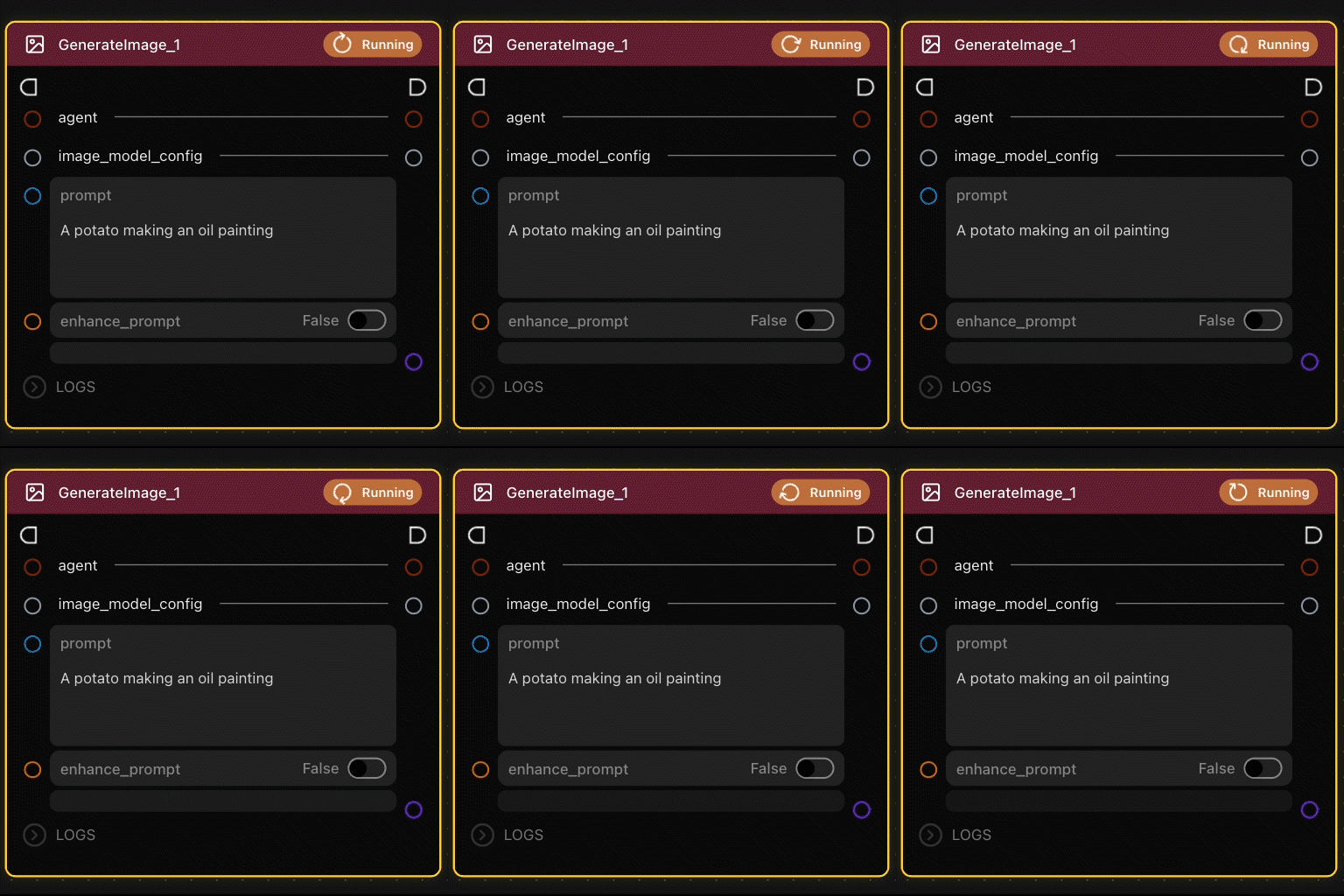
画像生成を初めて行う方への注意事項:画像生成処理には一定の時間がかかります。ノードの黄色い輪郭線と、実行開始前にノード実行アイコンがあった場所で回転する Running アイコンにご注目ください。これらの視覚的な手がかりは、現在どのノードが処理中であるかを示しており、正常に処理が進行していることを確認できます。
さまざまなプロンプトを試す
プロンプトを変えていくつか画像を生成してみましょう:
-
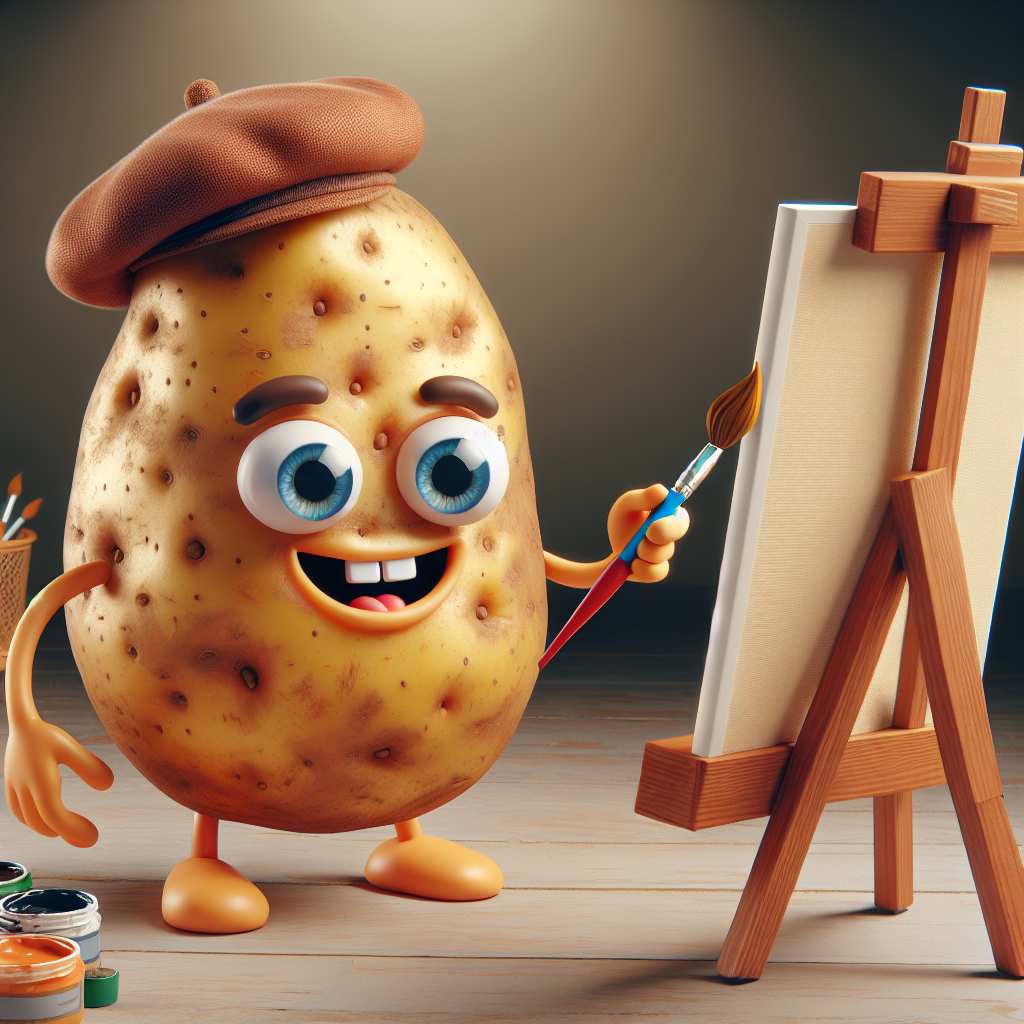
最初の例: ワークフローのプロンプトフィールドに「A potato making an oil painting(油絵を描いているジャガイモ)」と入力されている状態で、フローを実行します。
-
2 番目の例: プロンプトを「A potato doing aerobics in 70s workout attire(70年代のトレーニングウェアを着てエアロビクスをしているジャガイモ)」に変更し、再度フローを実行します。

プロンプトの言葉を少し変えるだけで、結果が劇的に変化することを確認してください。これが GenerateImage ノードの柔軟性と力強さです。言葉で描写できるものであれば、何でも生成できます。
まとめ
このチュートリアルでは、以下の内容を学びました:
- 保存されたワークフローを開く手順
- GenerateImage ノードの役割と特徴
- テキストプロンプトを使用して画像を生成する方法
GenerateImage ノードは、Griptape Nodes におけるクリエイティブなフローの基本的な構成要素です。学習を進めるにつれて、他のノードと組み合わせてさらに強力なアプリケーションを開発する方法を身につけることができます。
次のステップ
次のレッスン 第 3 回: エージェントの連携 では、複数の AI を協調させ、ワークフロー内でバケツリレーのようにタスクを連携させる方法を学びます。