管理サーバーの利用 (Using the Admin Server)
管理サーバー (Admin Server) が稼働したら、ユーザーは Griptape Cloud 経由で通常ログインする代わりに、ライセンス認証を行うことで Griptape Nodes デスクトップアプリケーションから管理サーバーに接続します。このページでは、エンドユーザーの視点からこのアクティベーション手順を説明します。
開始前の準備 (Before you start)
各ユーザーには以下の準備が必要です:
- Griptape Nodes デスクトップアプリケーション がインストールされていること。
- ライセンスキー (License key) — 組織に対して発行されます。組織の管理者(Admin)に申請して入手してください。
- 管理サーバーのアドレス (Admin Server address) — 社内ネットワーク上で管理サーバーにアクセスするための URL(例:
http://admin.internal.example.com:8080)。管理サーバーの運用担当者から提供されます。
ライセンスによるアクティベーション (Activate with a license)
1. ライセンス入力フォームを開く
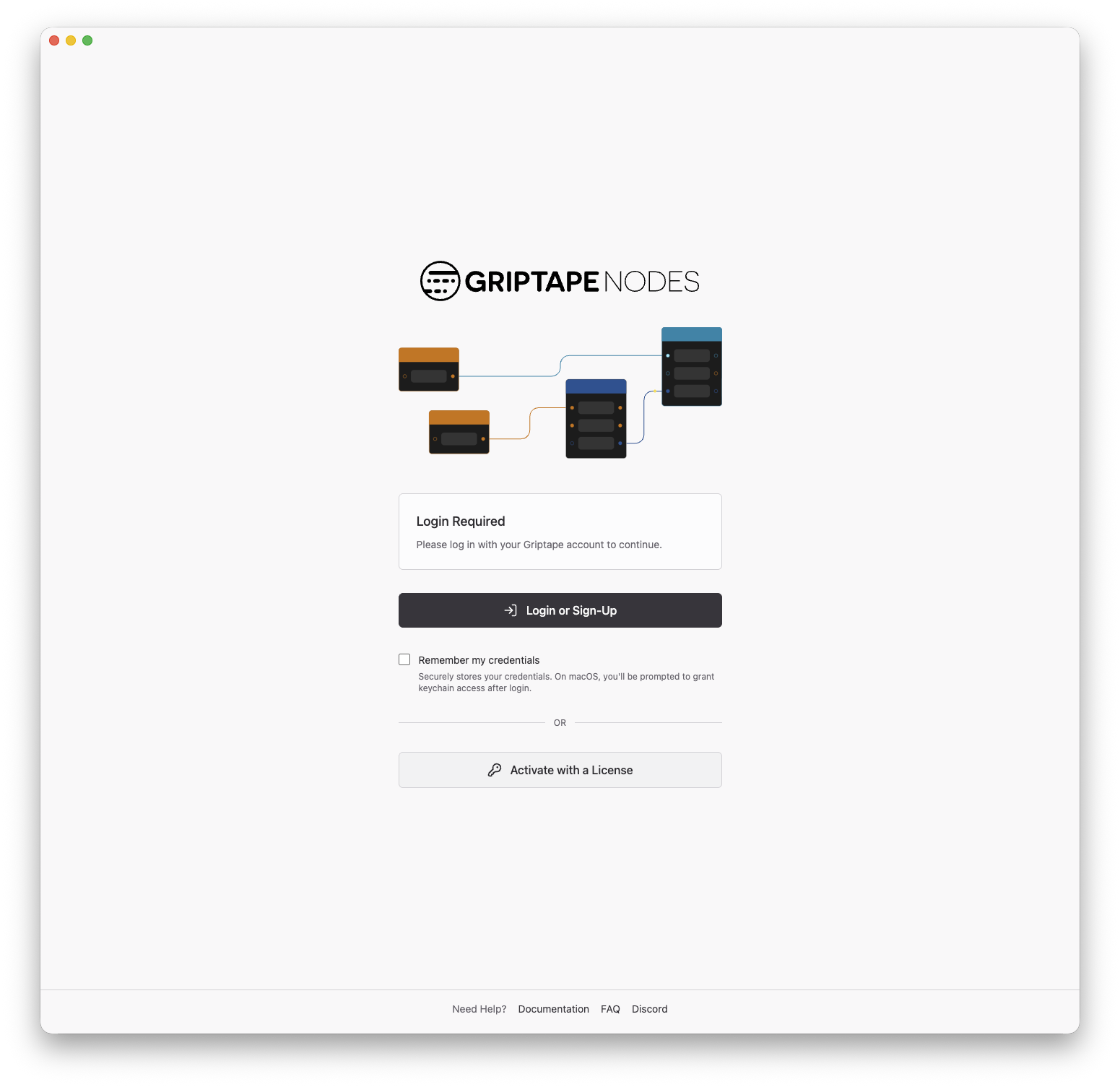
デスクトップアプリケーションを起動します。ログイン画面で Griptape Cloud アカウントでのサインインを行う代わりに、Activate with a License をクリックします。
2. ライセンスキーの貼り付け
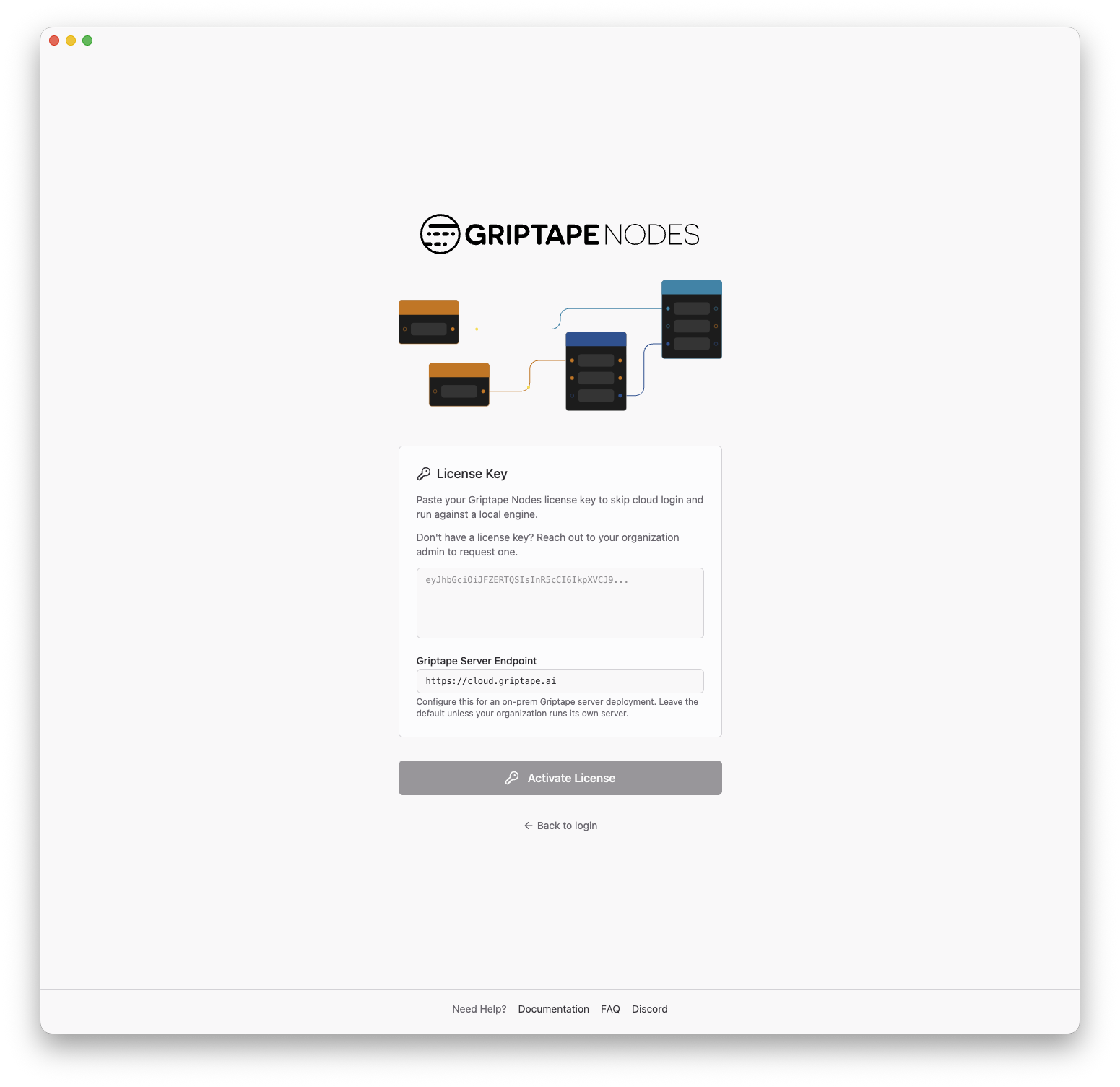
License Key フィールドに、組織管理者から提供されたライセンスキーを貼り付けます。
3. 管理サーバーのアドレスを指定
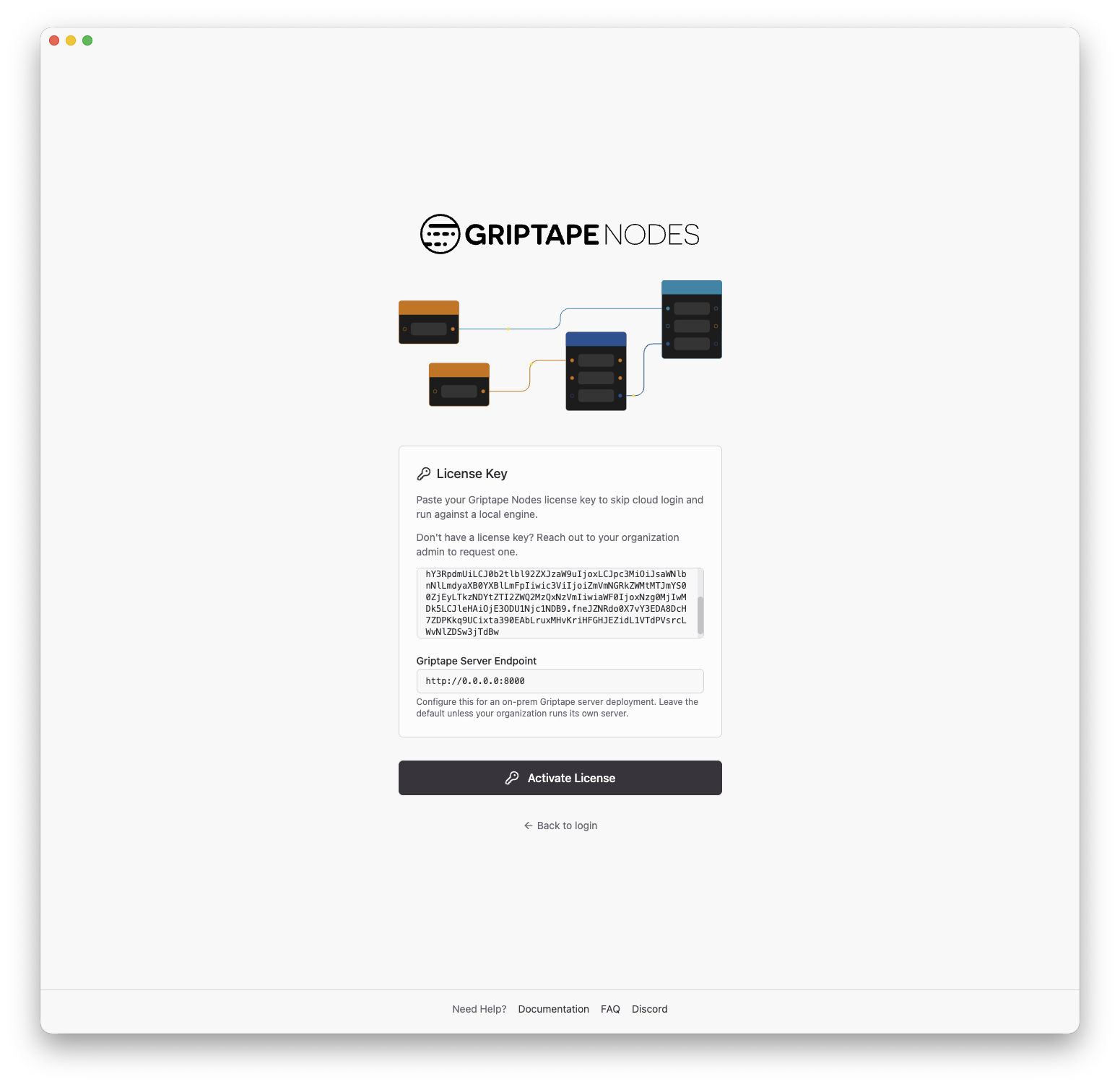
Griptape Server Endpoint フィールドで、デフォルトの Griptape Cloud アドレス(https://cloud.griptape.ai)を社内の管理サーバーのアドレスに置き換えます:
http://admin.internal.example.com:8080
これはオンプレミス運用における極めて重要なステップです:このエンドポイントを設定することで、アプリケーションは直接パブリックインターネットに通信する代わりに、すべての Griptape Cloud 向けトラフィックを管理サーバー経由で送信するようになります。
4. アクティベートの実行
Activate License をクリックします。アプリケーションがライセンスを検証し、通常どおりエンジンを起動してエディタ画面を開きます。これ以降、ライセンス管理、セッション、および組織によって許可されたすべての Cloud 機能の通信は管理サーバーを経由して行われます。
保存されたライセンスの再利用 (Reusing a saved license)
一度アクティベートしたライセンスはアプリケーションに記憶されます。ログアウトした場合(またはライセンスが無効化された場合)でも、ログイン画面で Activate with a License をクリックすると Saved licenses セクションが表示されます。保存されているライセンスの横にある Use をクリックすれば、キーを再入力することなく再アクティベートできます。設定したサーバーエンドポイントも記憶されているため、管理サーバーのアドレスを入力する必要があるのは初回の 1 回のみです。
トラブルシューティング (Troubleshooting)
-
アクティベーションが直ちに失敗する。 ライセンスキーが欠落なく完全に貼り付けられているか、有効期限が切れていないか確認してください。キーに問題がない場合は、Griptape Server Endpoint の入力ミスがないか、端末から管理サーバーへネットワーク疎通できるかを確認してください — ブラウザで
http://<admin-server-address>/healthを開いてみてください。正常なサーバーであれば{"status":"ok"}と返答します。 -
以前は動作していたが、急にアクティベーションに失敗するようになった。 ライセンスの有効期限が切れた可能性があります。組織の管理者に新しいキーの発行を依頼してください。
-
アクティベーション後に特定の機能でエラーが発生する。 管理サーバーに 転送ルール (Forwarding rules) が設定されており、許可されていないパスへの通信が
403 {"error":"path not permitted"}でブロックされている可能性があります。該当機能のルートの外部送信が許可されているかどうか、管理サーバーの運用担当者に確認してください。 -
すべての操作でエラーが返される。 すべてのリクエストが失敗する場合、管理サーバー自体が Griptape Cloud と通信できていない可能性があります。これはサーバー運用者側の問題です — 管理サーバーのトラブルシューティングセクション を参照してください。