第 4 回: プロンプトの比較 (Compare Prompts)
Griptape Nodes 第 4 回チュートリアルへようこそ! これまでに学んだマルチエージェントシステムと画像生成の知識をベースに、プロンプトエンジニアリングの魅力的な世界へと深く切り込んでいきます。既製のソリューションを活用する方法と、一貫して優れた結果を得るためのカスタムプロンプト構築ワークフローを作成する方法を学びます。さらに、「Enhance Prompt(プロンプト拡張)」機能が内部でどのように動作しているかの仕組みも解き明かします!
今回学習する内容
このチュートリアルでは、以下の内容を学びます:
- 画像生成における 3 つの異なるプロンプト手法の比較
- 「Enhance Prompt」機能の動作原理の理解
- カスタムエージェントによるプロンプト拡張フローの構築
ランディングページへの移動
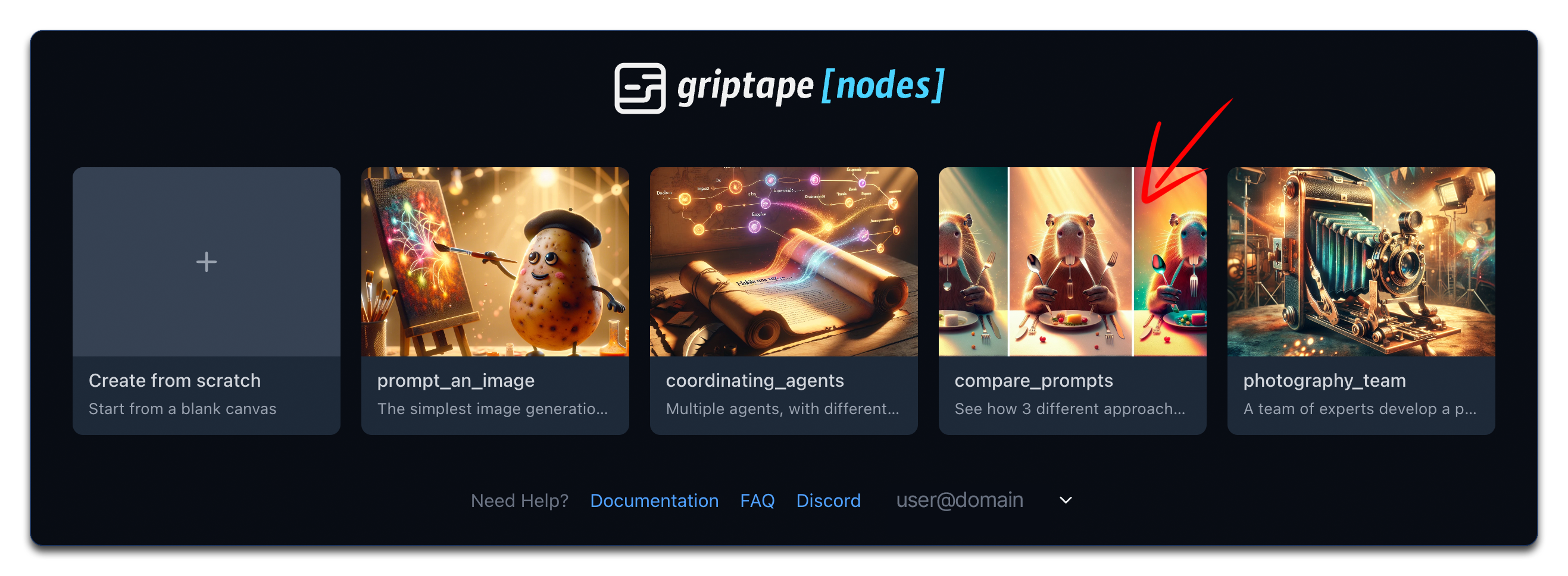
このチュートリアルを開始するには、インターフェースの左上にある Griptape Nodes ロゴをクリックしてメインのランディングページに戻ります。
「Compare Prompts」サンプルの読み込み
ランディングページで、"Compare Prompts" タイルを見つけてクリックし、このサンプルワークフローを開きます。
ワークフロー構造の把握
サンプルが読み込まれると、複数のノードで構成されたワークフローが表示されます:
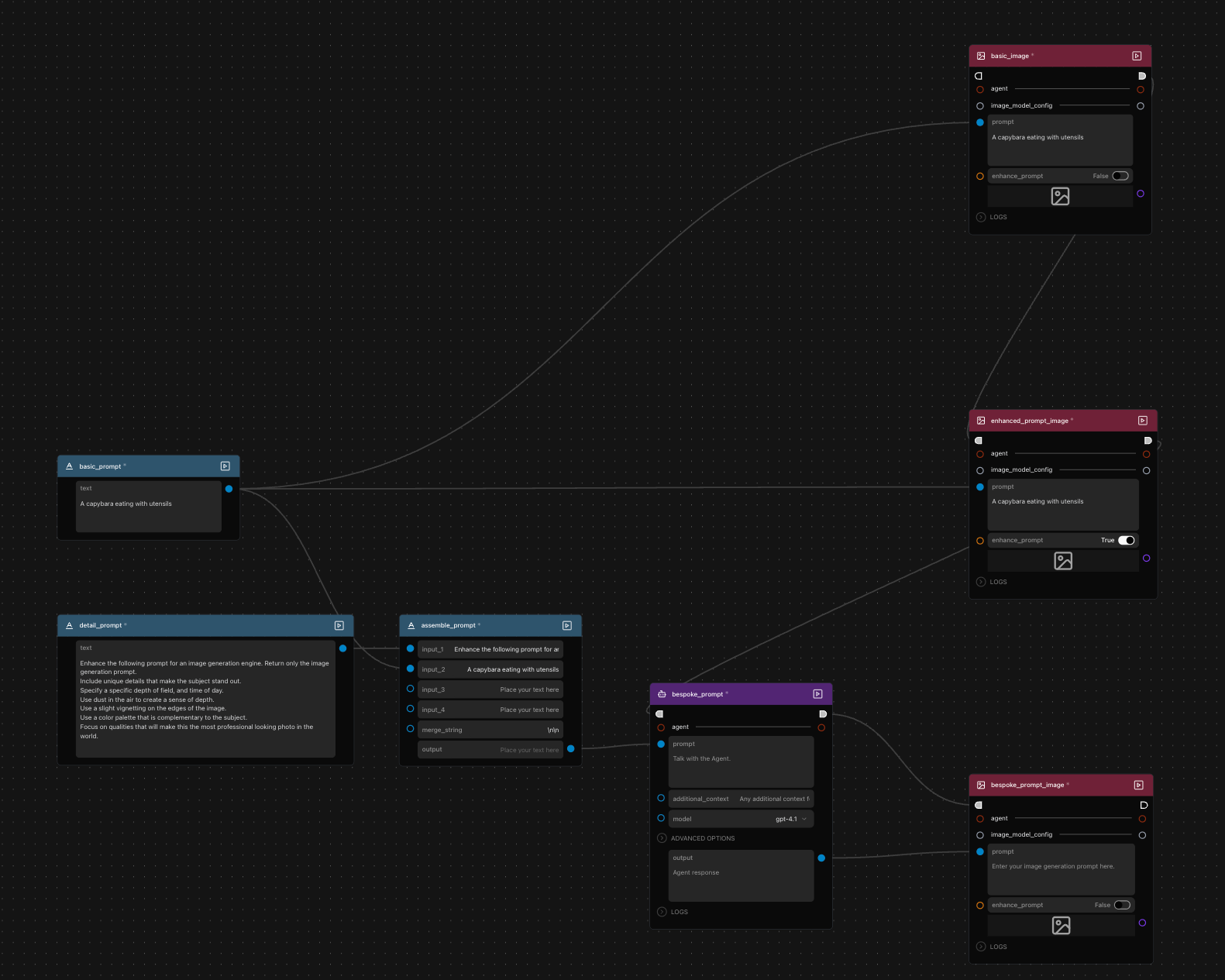
このワークフローには以下が含まれています:
- 2 つの TextInput ノード:
- basic_prompt(基本プロンプト)
- detail_prompt(詳細プロンプト指示)
- 1 つの MergeTexts ノード:assemble_prompt
- 3 つの GenerateImage ノード:
- basic_image
- enhanced_prompt_image
- bespoke_prompt_image
- 1 つの Agent ノード:bespoke_prompt
ワークフローの各部分を個別に実行して、異なるプロンプト手法による生成結果を比較してみましょう。
異なるプロンプト手法の比較
手法 1: 基本プロンプト (Basic Prompt)
最もシンプルなアプローチから始めます:
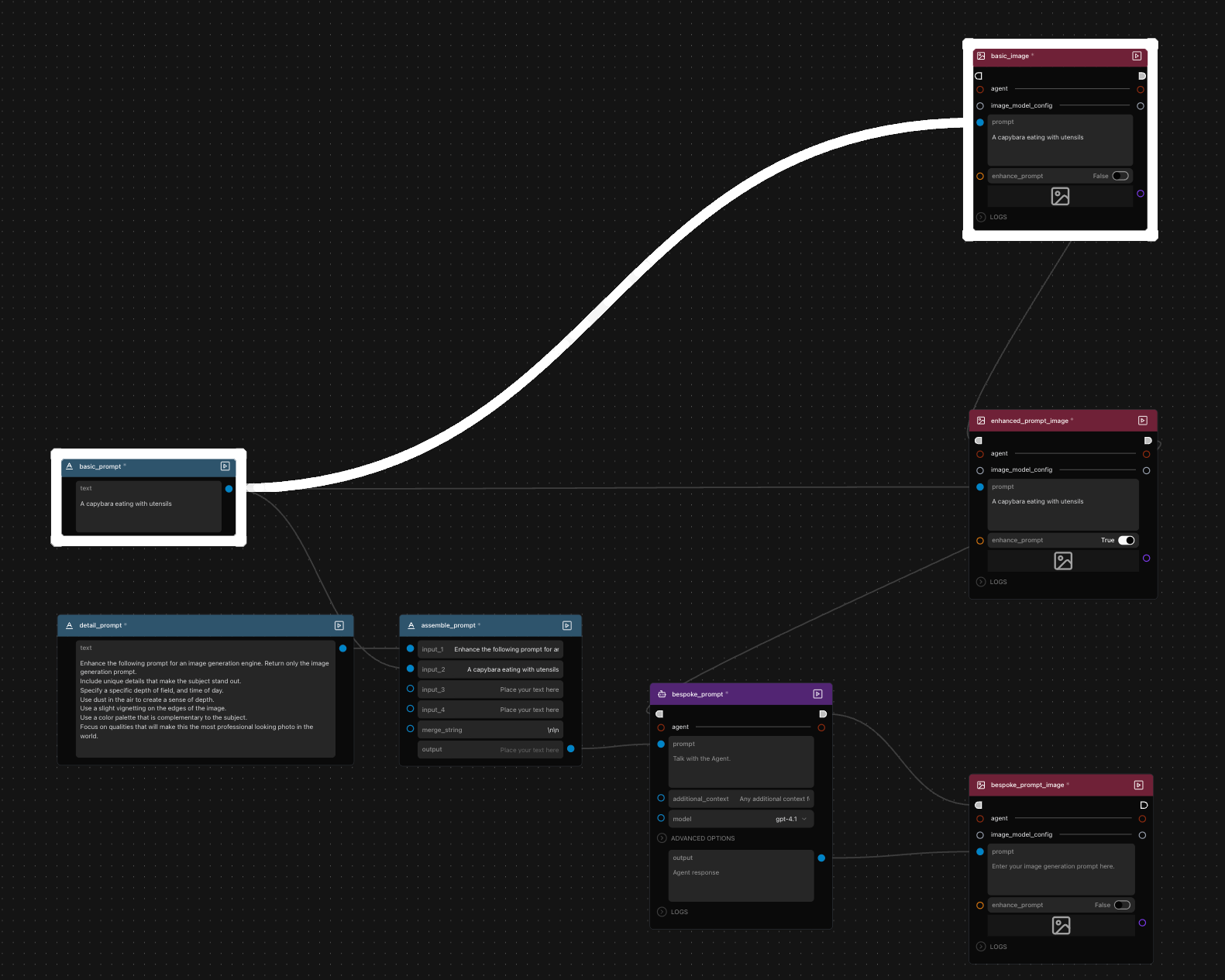
- シンプルなプロンプト「A capybara eating with utensils(食器を使って食事をしているカピバラ)」が入力されている TextInput ノードを確認します。
- 1 つ目の GenerateImage ノードへの接続をたどります。
- このノードでは Enhance Prompt が False に設定されていることを確認します。
- ノードの右上にある Run Node ボタンをクリックして、このノードだけを実行します。
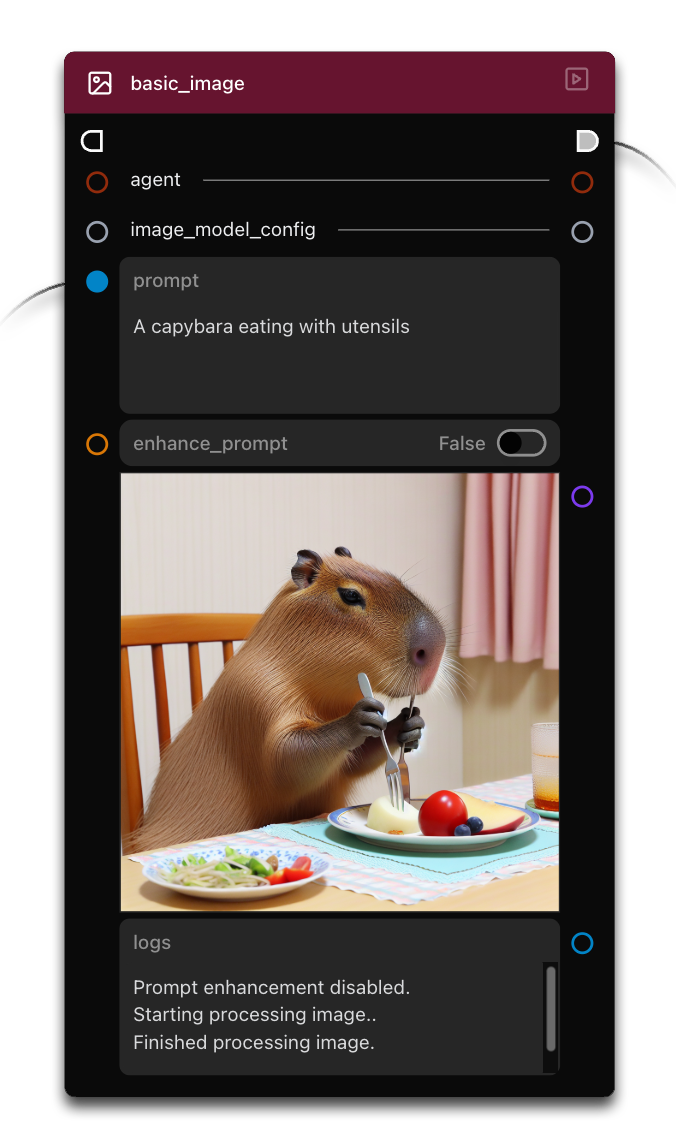
生成された画像を観察してください。AI が入力された直接的でシンプルなプロンプトをどのように解釈したかがわかります。
手法 2: Enhance Prompt 機能の利用
2 番目の手法では、同じシンプルなプロンプトを使いながら、GenerateImage ノードに内蔵されているプロンプト拡張機能を利用します:
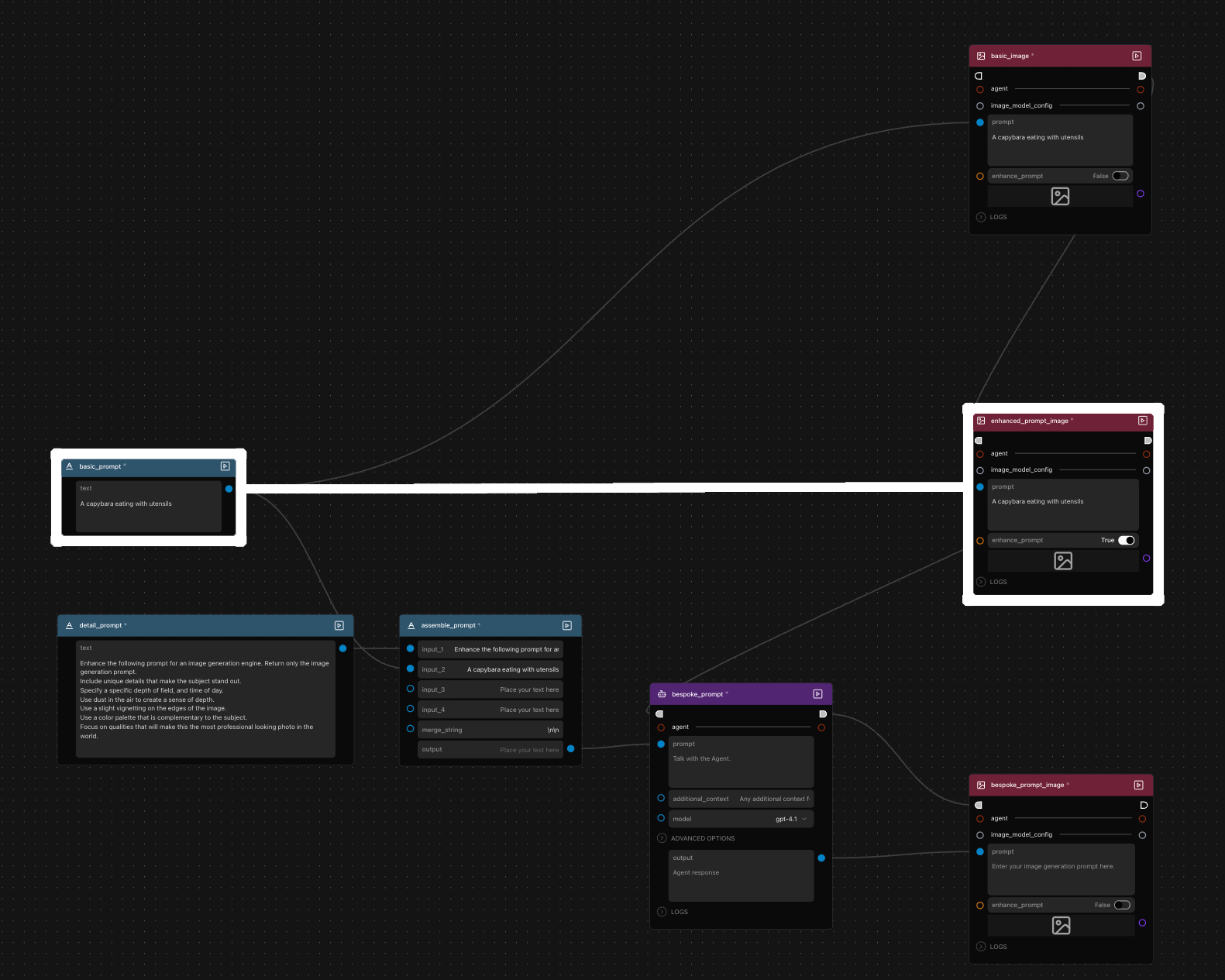
- 同じシンプルなプロンプトを受け取っている 2 つ目の GenerateImage ノードを確認します。
- このノードでは Enhance Prompt が True に設定されていることを確認します。
- ノードの Run Node ボタンをクリックして実行します。
この結果を最初の画像と比較してみてください。はるかに複雑で芸術的な描写になっているはずです。まったく同じ短いプロンプトでありながら、拡張されたバージョンは大幅にディテールが増し、視覚的な魅力が高まっていることが一目でわかります。
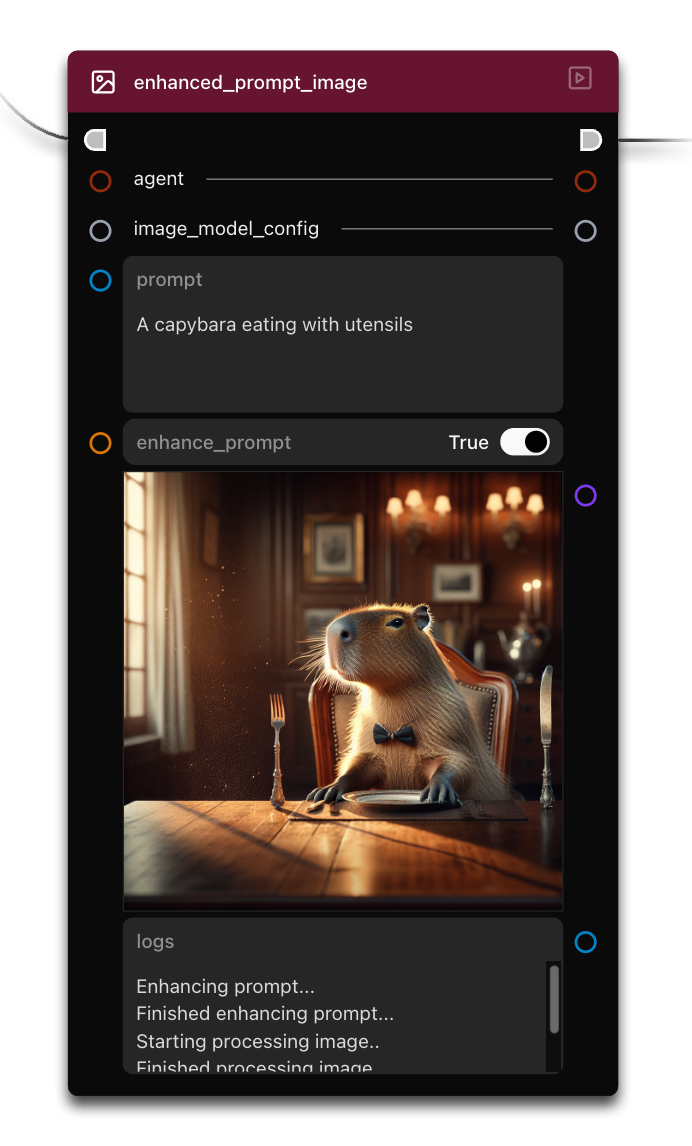
手法 3: カスタムエージェントによる特製プロンプト (Bespoke Agent-Enhanced Prompt)
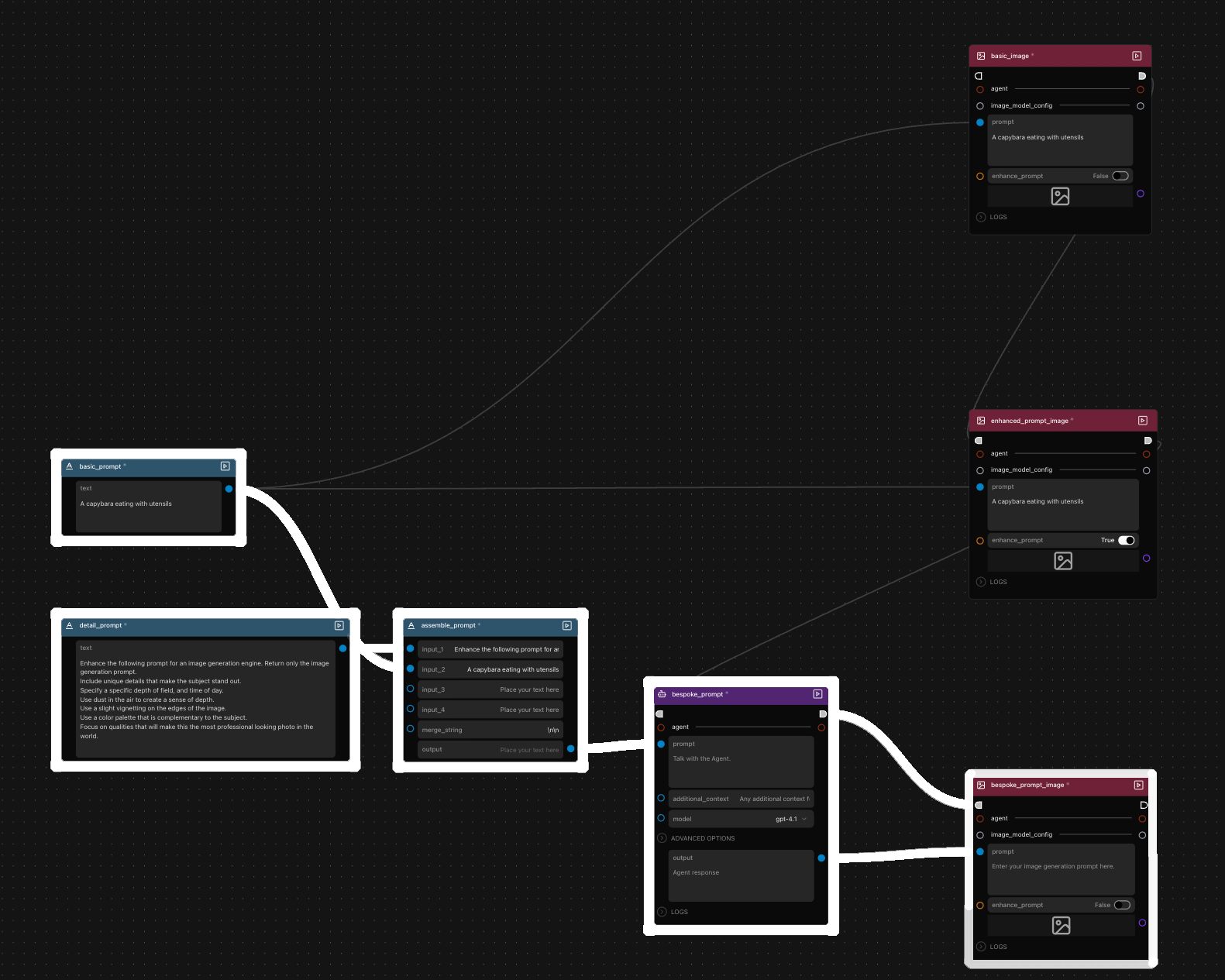
3 番目の手法は、独自にカスタマイズしたプロンプト拡張フローをどのように構築できるかを示しています:
-
MergeTexts ノードとエージェントを使用してどのようにプロンプトを組み立てているかを確認します:
- 詳細なプロンプト指示が MergeTexts ノードの最初の入力に接続されています。
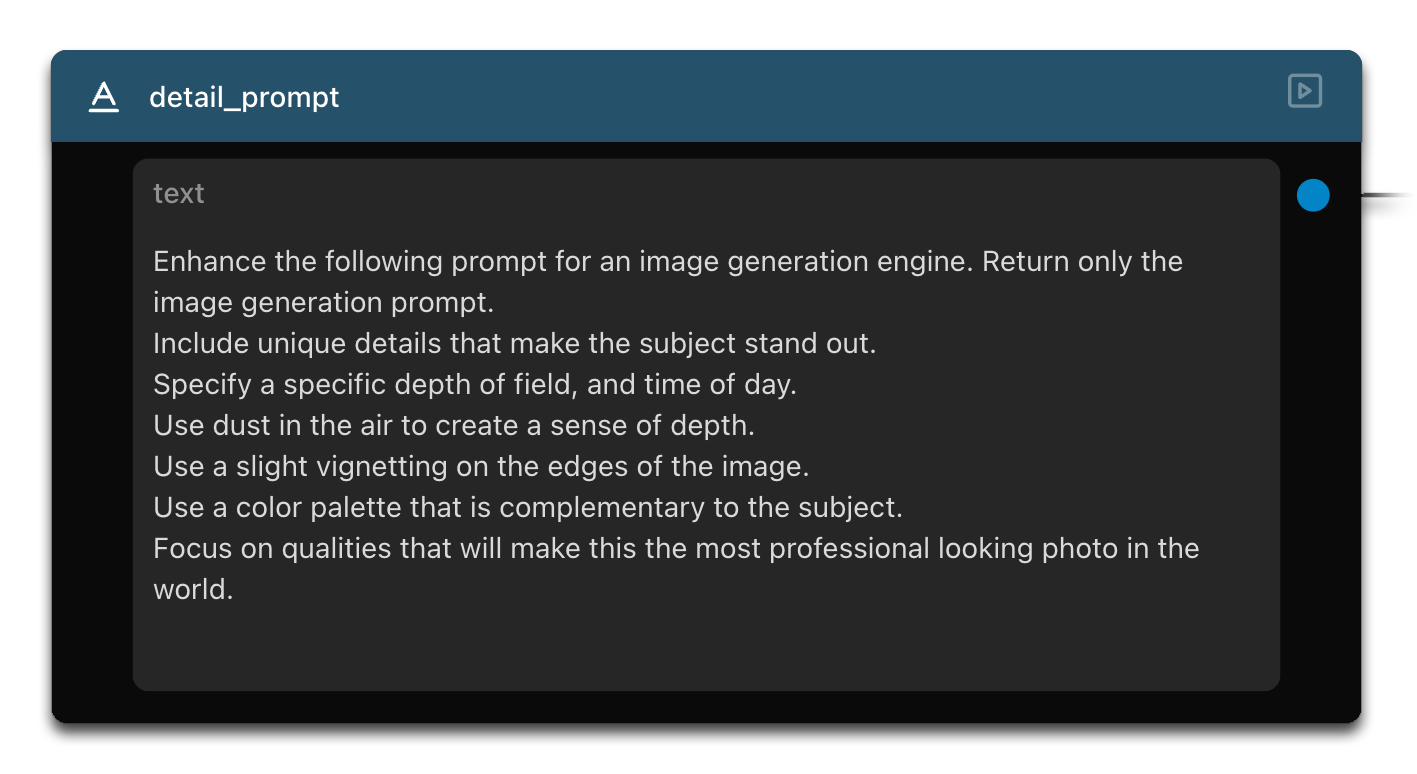
- 他の例と同じシンプルなプロンプトが MergeTexts ノードの 2 番目の入力に接続されています。
- MergeTexts ノードがこれらを結合します。
- エージェントノードが結合されたプロンプトを処理し、画像生成のための新たなプロンプトを生成します。
-
このエージェントノードを実行します。
- エージェントの出力を確認します(詳しく見たい場合は DisplayText ノードを接続してみてください!)。
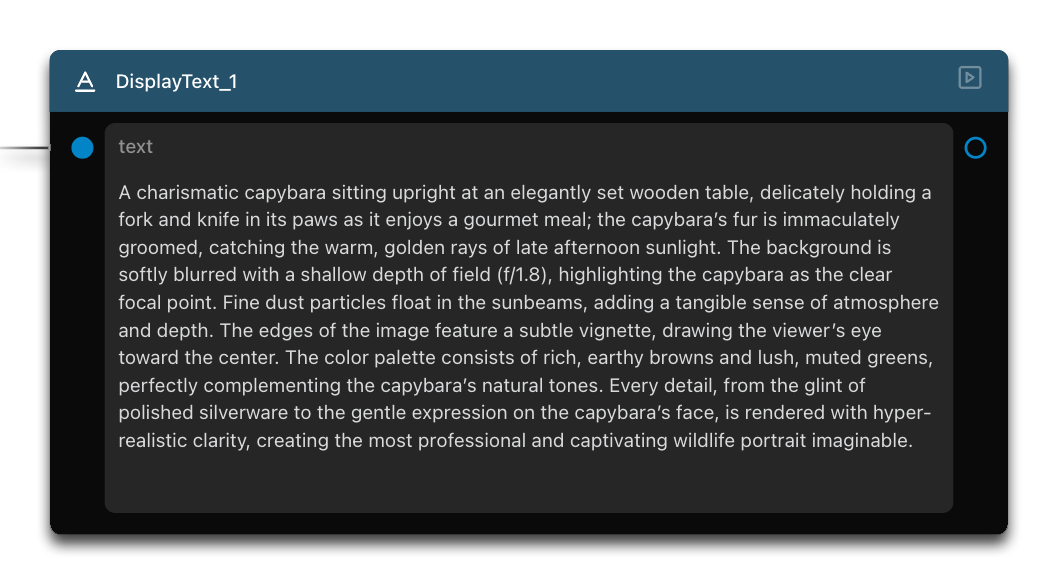
エージェントが、すべての指定事項を満たす洗練されたプロンプトを作成していることが確認できます:
- カピバラに関するユニークな描写
- 特定の時間帯(夕暮れの柔らかな日差し)
- 被写界深度(ボケ味)の指定
- カラーパレットの方向性
-
プロの写真撮影のような要素
-
最後に、3 つ目の GenerateImage ノード(Enhance Prompt は False に設定されています)を実行します。先ほどエージェントが生成した特製プロンプトが使用されます。
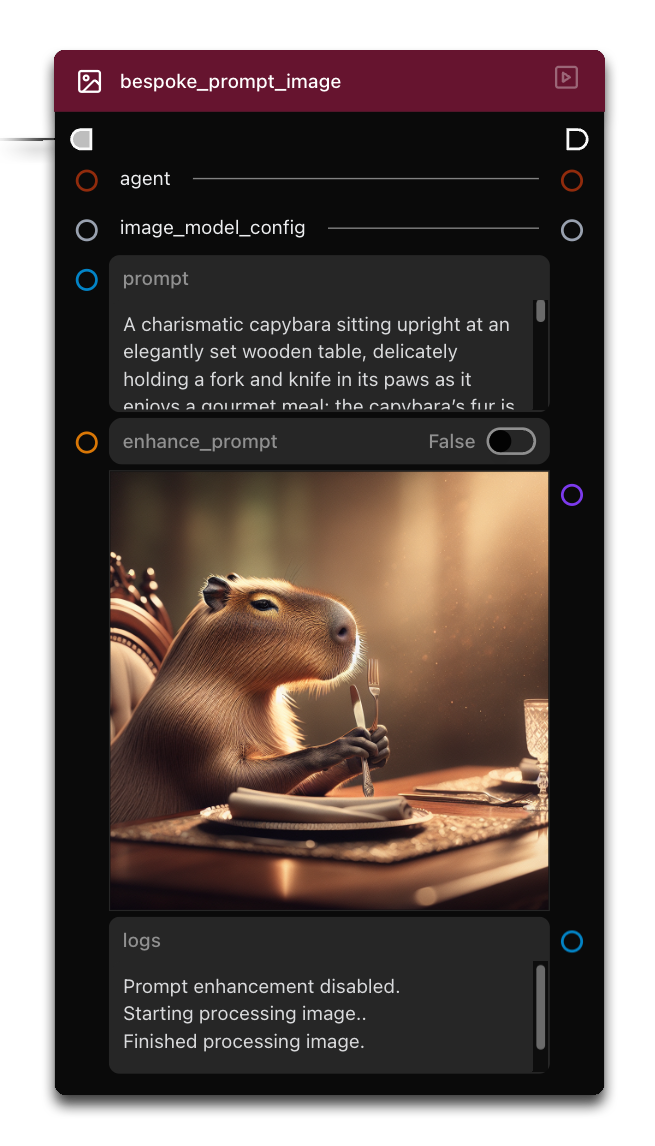
この画像には、1 つ目と比べて明確なディテールと芸術的要素が含まれており、2 つ目の内蔵拡張と同等以上の洗練度を持っていることがわかります。
舞台裏で起きていることの理解
ここで重要な気づきがあります。GenerateImage ノードの Enhance Prompt を True に切り替えたとき、Griptape は内部でまさに今手動で行った「特製フロー」と同じ処理を自動で実行しています:
- 基本プロンプトと詳細なプロンプト指示を取得する
- プロンプト拡張指示が設定されたエージェントにそれを通す
- 拡張されたプロンプトを使って画像を生成する
独自に明示的な拡張フローを構築することで、プロンプトをどのように改良・変化させたいかを完全にコントロールできるようになります。
活用方針とベストプラクティス
今回学んだことに基づいて、自身のプロジェクトでは以下の指針を参考にしてください:
- 手早く素直な画像を生成したい場合は、基本プロンプト(Enhance Prompt はオフ)を使用する。
- 最小限の手間で全体的なクオリティを高めたい場合は、「Enhance Prompt」をオンにする。
- 特定の芸術的要素を精密に制御したい場合や、特定のテーマを強調したい場合は、エージェントを組み込んだカスタム拡張フローを構築する。
まとめ
このチュートリアルでは、以下の内容を学びました:
- 画像生成における 3 つの異なるプロンプトアプローチの比較
- 「Enhance Prompt」機能の内部メカニズム
- カスタムエージェントを用いたプロンプト拡張フローの構築
これらの手法は、AI システムから意図した高品質な出力を引き出すための技術である「プロンプトエンジニアリング」の力を如実に示しています。
次のステップ
次のレッスン 第 5 回: 撮影チームの構築 では、ルールセットやツール、そしてエージェントをツールに変換する手法を学び、さらに洗練された協調システムを構築します!