Hugging Face を使用するノードのセットアップ (Setup for Nodes that use Hugging Face)
アカウントとトークンの作成
このガイドでは、Hugging Face アカウントのセットアップ、アクセストークンの作成、および Griptape Nodes で使用する必要なモデルのインストール手順について解説します。
Info
すでにアカウントをお持ちの場合は、ステップ 2 へお進みください。
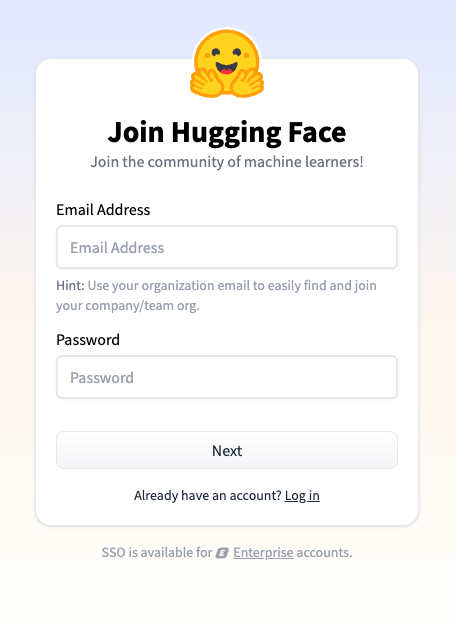
1. Hugging Face の新規アカウント作成
- https://huggingface.co/ にアクセスします。
- 右上隅の Sign Up をクリックします。
- ロボットではないことを確認する認証ステップを完了します。

2. アクセストークンの作成 (Create an Access Token)
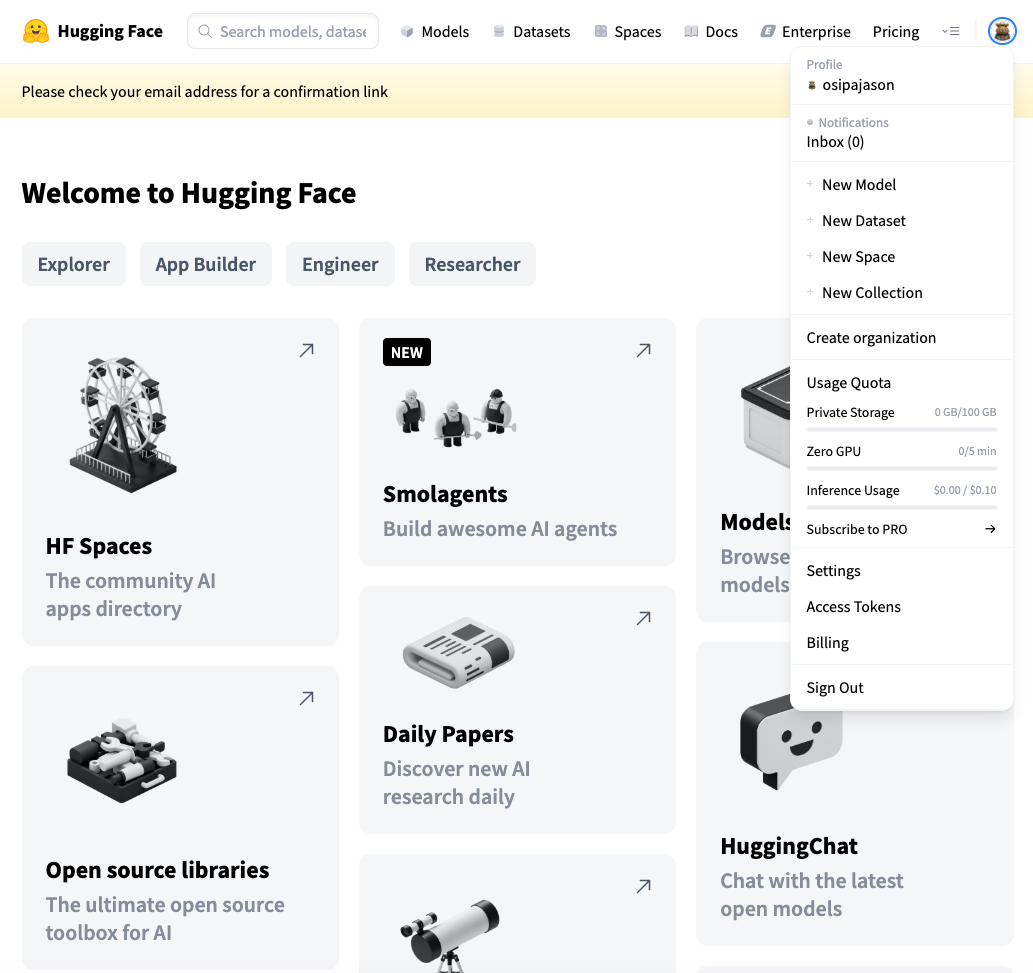
- アカウント設定を開きます。
- Hugging Face アカウントにログインします。
- 右上隅のプロフィールアイコンをクリックします。
-
ドロップダウンメニューから Settings を選択します(または直接 Settings にアクセスします)。
メールアドレス認証が必要です
トークン作成時に問題が発生した場合は、メールアドレスが認証済みであるか確認してください。続行する前に認証プロセスを完了してください。
- 設定メニューから Access Tokens に移動します。
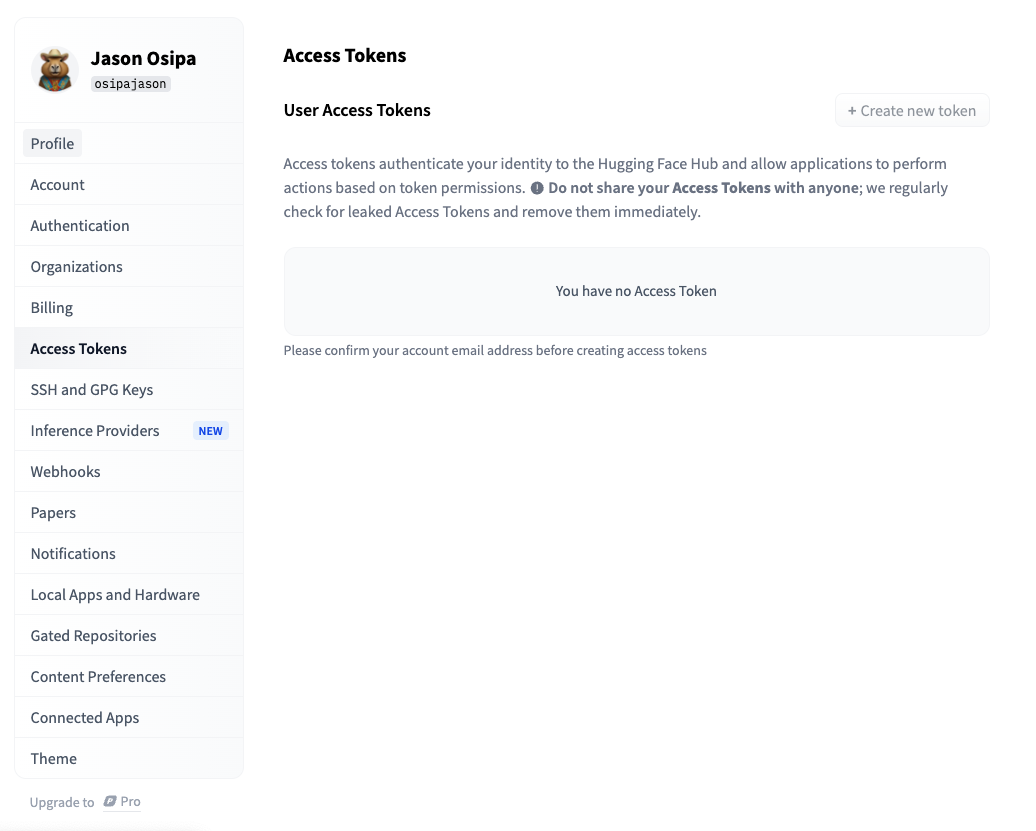
- 右上エリアの Create new token をクリックします。
- 必要なアクセス権限として、トークンタイプに Read を選択します。
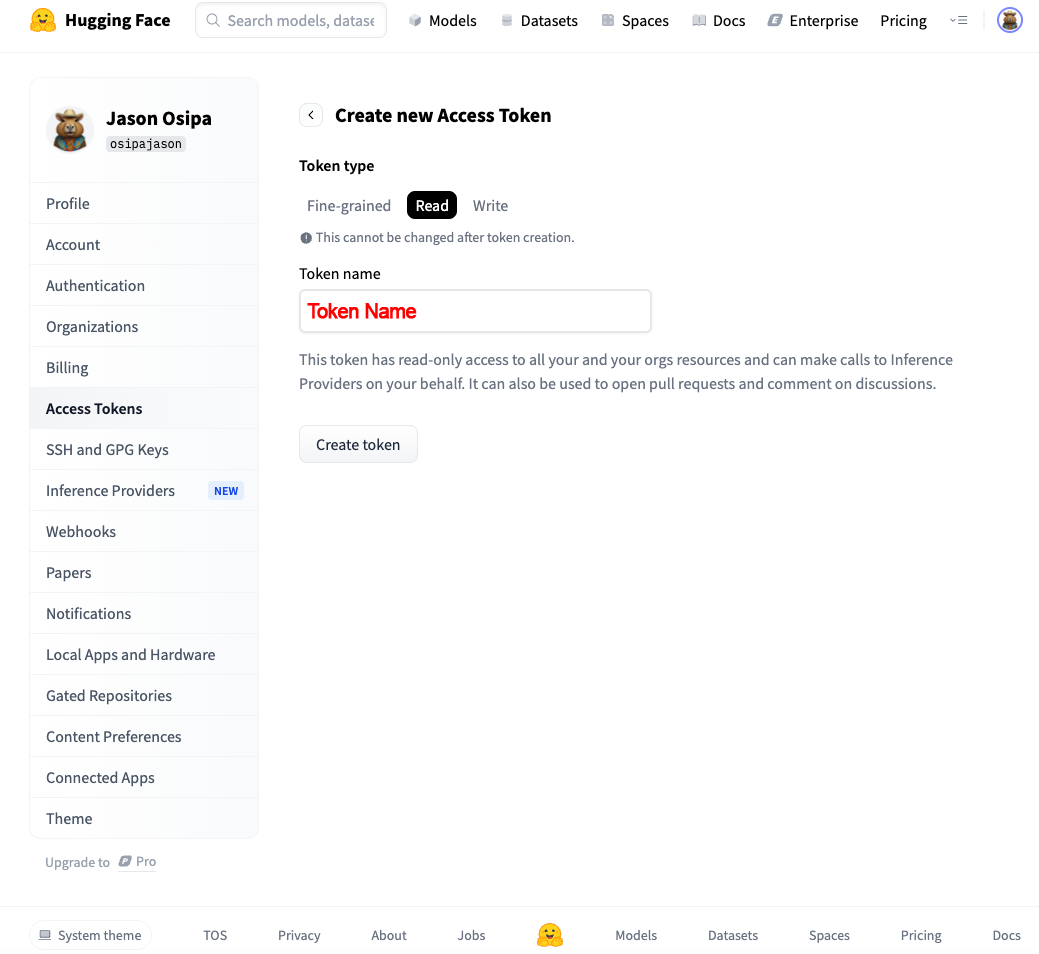
- トークンにわかりやすい名前を付けます(例: GriptapeNodes)。
- Create Token をクリックします。新しいトークンが表示されたウィンドウが開きます。記載されているメッセージをよくお読みください。このキーを確認・コピーできるのはこのタイミングのみです。
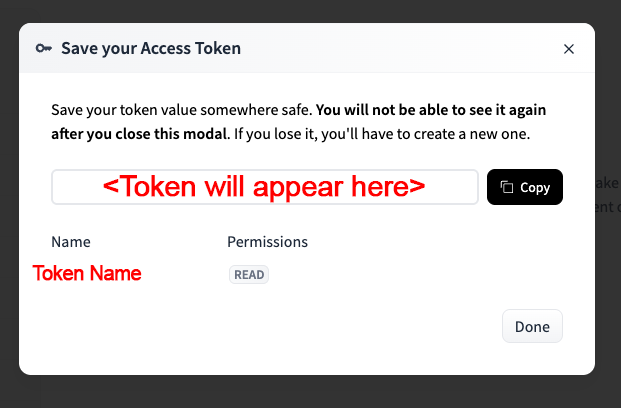
- トークンをコピーし、安全な場所に保管します。
- Done をクリックしてトークンウィンドウを閉じます。
セキュリティに関する注意
発行されたトークンは、必要なときに参照でき、かつ安全が確保されたパスワード管理ツールや暗号化メモアプリなどに保存することを強くお勧めします。
アクセストークンは、Hugging Face サービスへのリクエストを行うための個人識別情報です。絶対に他者と共有せず、スクリーンショット、動画、または画面共有セッション中に画面上に表示されないよう十分にご注意ください。
クレジットカード番号と同様に厳重に扱ってください。
必要なファイルのインストール
アカウントに紐づくトークンを取得できたので、コマンドラインから Hugging Face と対話できるように Hugging Face CLI (Command Line Interface) をインストールします。
1. Hugging Face CLI のインストール
ターミナルを開き、以下を実行します:
pip install -U "huggingface_hub[cli]"
詳細情報については、公式 CLI ドキュメント を参照してください。
2. トークンでのログイン
ターミナルで、先ほど作成したアクセストークンを使用して認証を行います:
huggingface-cli login
トークンの入力を求められます。
3. 必要に応じたモデルのインストール
各 Hugging Face ノードは特定のモデルと連動するように設計されています。1 つのモデルでのみ動作するノードもあれば、複数の選択肢と互換性のあるノードもあります。下表に各ノードで使用可能なモデルを示します:
| ノード | 互換性のあるモデル |
|---|---|
| SPAN Upscale | 4x-ClearRealityV1.pth |
| Flux | FLUX.1-dev, FLUX.1-schnell |
| Flux Post Upscale | FLUX.1-dev, FLUX.1-schnell |
モデルインストール時の検討事項
モデルのインストール方法には 2 つの選択肢があります。ワークフローの要件、利用可能なディスク容量、およびインターネット接続速度に応じて選択してください。
-
選択的インストール (Selective Installation): 使用する予定のノードに必要な特定のモデルのみをインストールします。
- メリット: ダウンロード時間とディスク容量を節約できます。
- デメリット: 追加のモデルをインストールするまで、一部の機能が制限されます。
-
完全インストール (Complete Installation): 利用可能なすべてのモデルを一括ダウンロードします。
- メリット: 追加のダウンロードなしで、すべてのノード機能をフル活用できます。
- デメリット: 初回のダウンロード時間が長くなり、大量のディスク容量が必要になります。
ダウンロード所要時間
これらのモデルファイルは非常に大容量であり、インターネット回線の速度によっては完了までに 30 分から数時間かかる場合があります。ダウンロードの進行中も最後のステップへ進むことができます。
ダウンロード場所
モデルは Hugging Face Hub キャッシュディレクトリにダウンロードされます。場所を確認するには、huggingface-cli を使用して HF_HUB_CACHE を確認します。
ターミナルで以下のコマンドを実行すると、いくつかの項目を含むリストが出力されます:
huggingface-cli env
- HF_HUB_CACHE: で始まるエントリを探します:
- HF_HUB_CACHE: /Users/jason/.cache/huggingface/hub
SPAN Upscale 向け
huggingface-cli download skbhadra/ClearRealityV1 4x-ClearRealityV1.pth
Flux および Flux Post Upscale 向け
huggingface-cli download black-forest-labs/FLUX.1-schnell
FLUX.1-dev 向け
huggingface-cli download black-forest-labs/FLUX.1-dev
ダウンロードエラーが発生した場合
ダウンロード中に以下のようなエラーが発生することがあります:
Cannot access gated repo for url https://huggingface.co...
エラーの末尾には、利用申請(アクセス要求)を行うためのリンクが含まれています。
その指示に従ってください:
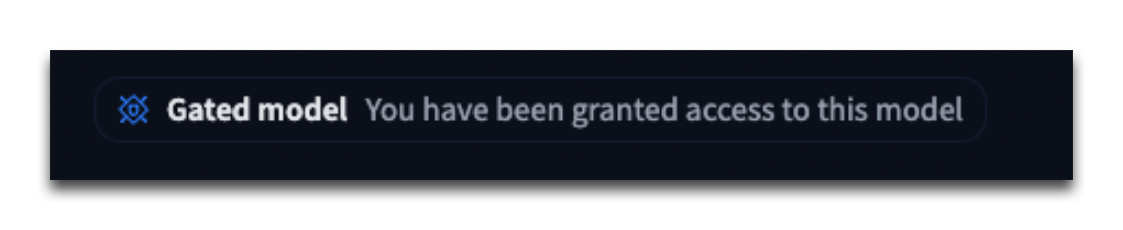
https://huggingface.co/black-forest-labs/FLUX.1-schnell にアクセスして利用申請を行います。申請が承認されるとアクセス権が付与された旨のメッセージが表示され、再度ダウンロードを試みることができるようになります。
Griptape Nodes の設定にトークンを追加する
概要
Hugging Face アカウントのセットアップと必要なモデルのインストールが完了したら、Griptape Nodes にトークンを設定します。手順は非常に簡単です。
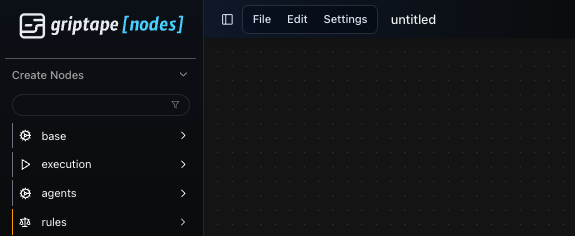
1. Griptape Nodes の Settings メニューを開く
- Griptape Nodes を起動します。
- 上部メニューバー(File や Edit の右側)にある Settings メニューを見つけます。
- Settings をクリックして設定項目を開きます。
2. API Keys & Secrets に Hugging Face トークンを追加する
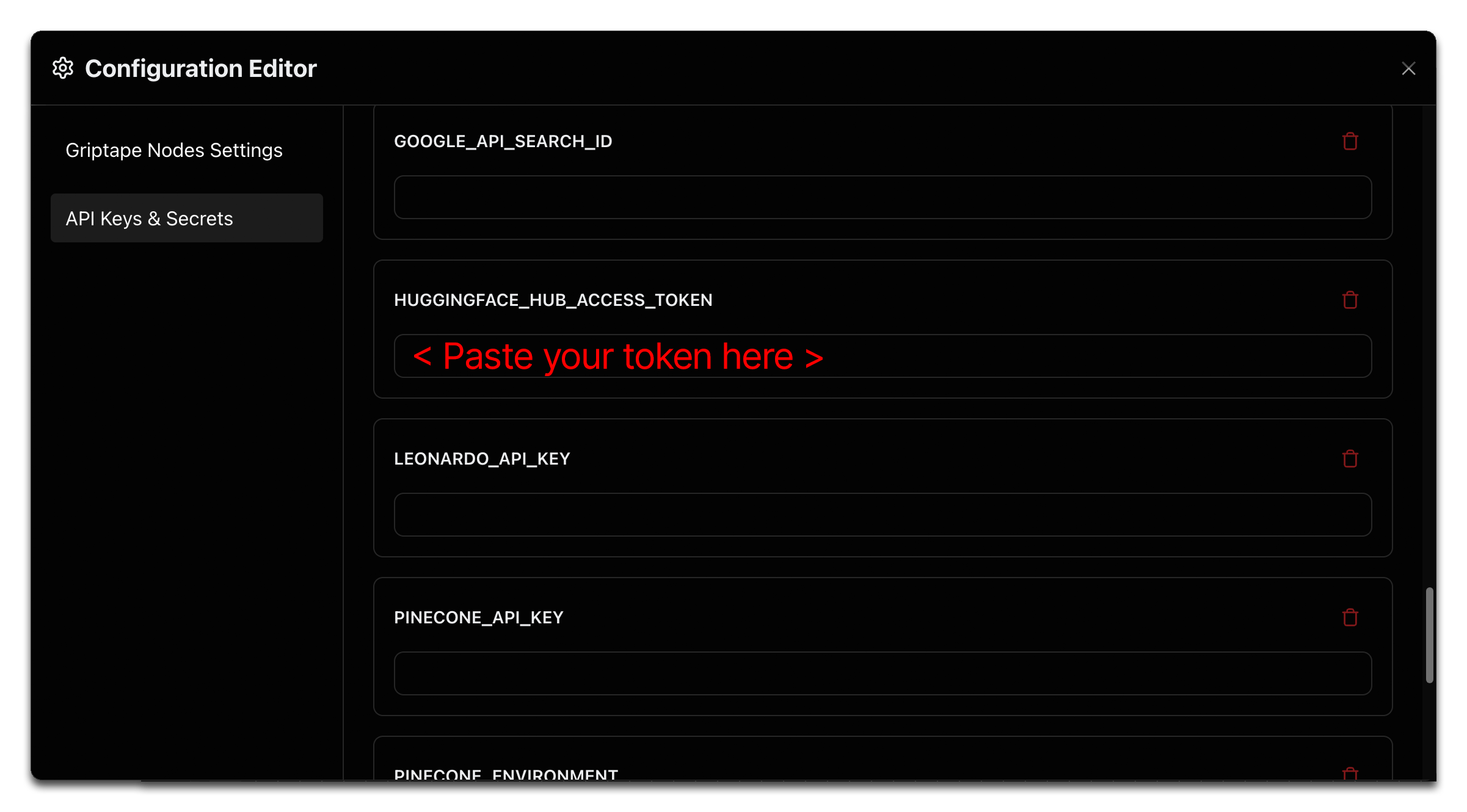
- 設定エディタの左下にある API Keys and Secrets を見つけます。
- クリックしてこのセクションを展開します。
- HUGGINGFACE_HUB_ACCESS_TOKEN フィールドまでスクロールします。
- 先ほど作成したトークンをこのフィールドに貼り付けます。
- 設定エディタを閉じると、設定が自動的に保存されます。
セットアップ完了
これらのステップを完了すると、Griptape Nodes 内で Hugging Face ノードを使用する準備が整います。