エージェントでの MCPTask の使用 (Using MCPTask with Agents)
MCPTask ノードを使用すると、AI エージェントに外部ツールやデータソースへの一時的なアクセス権を付与できます。この強力な機能により、エージェントがいつ、どのように外部システムと対話するかを正確に制御できます。
主要コンセプト: 記憶を保持した一時アクセス (Temporary Access with Memory)
エージェントを MCPTask ノードに接続すると:
- ✅ エージェントがアクセス権限を獲得 - MCP サーバーのツールを利用可能になる
- ✅ タスクを実行可能 - これまでできなかった外部操作を実行できる
- ✅ 記憶を保持 - 得られた知識や結果をエージェントが記憶し続ける
- ❌ タスク終了後にアクセス権限を喪失 - タスク完了後、外部ツールへの直接アクセス権は自動的に解除される
これにより、エージェントの学習結果やコンテキストを維持しながら、外部機能を呼び出せるタイミングを安全かつ厳密にコントロールできます。
エージェントと MCPTask の動作の仕組み
graph LR
    A[Agent] --> B[MCPTask Node]

    subgraph MCP ["MCP システム"]
        B --> C[MCP Server]
        C --> D[外部システム/ツール]
        D --> E[結果/データ]
        E --> C
        C --> B
    end

    B --> F[記憶を持つエージェント]
    F --> G[次のエージェントタスク]
MCPTask ノードは、エージェントの機能を一時的に拡張し、タスク完了後は外部への直接アクセス権を外しつつ、獲得した知識を保持したエージェントを返すブリッジとして機能します。
ステップバイステップの実演: 記憶を保持した一時アクセス
エージェントが MCP 機能を一時的に獲得し、記憶を保持する様子を実演するワークフローを構築してみましょう。Fetch MCP サーバーを使用して、エージェントがインターネットにアクセスし、その知識を活用して後続の作業を継続する流れを確認します。
前提条件
- Fetch MCP サーバー がセットアップ済みであること(入門チュートリアル を参照)
- Griptape Nodes の基本的なワークフロー概念を理解していること
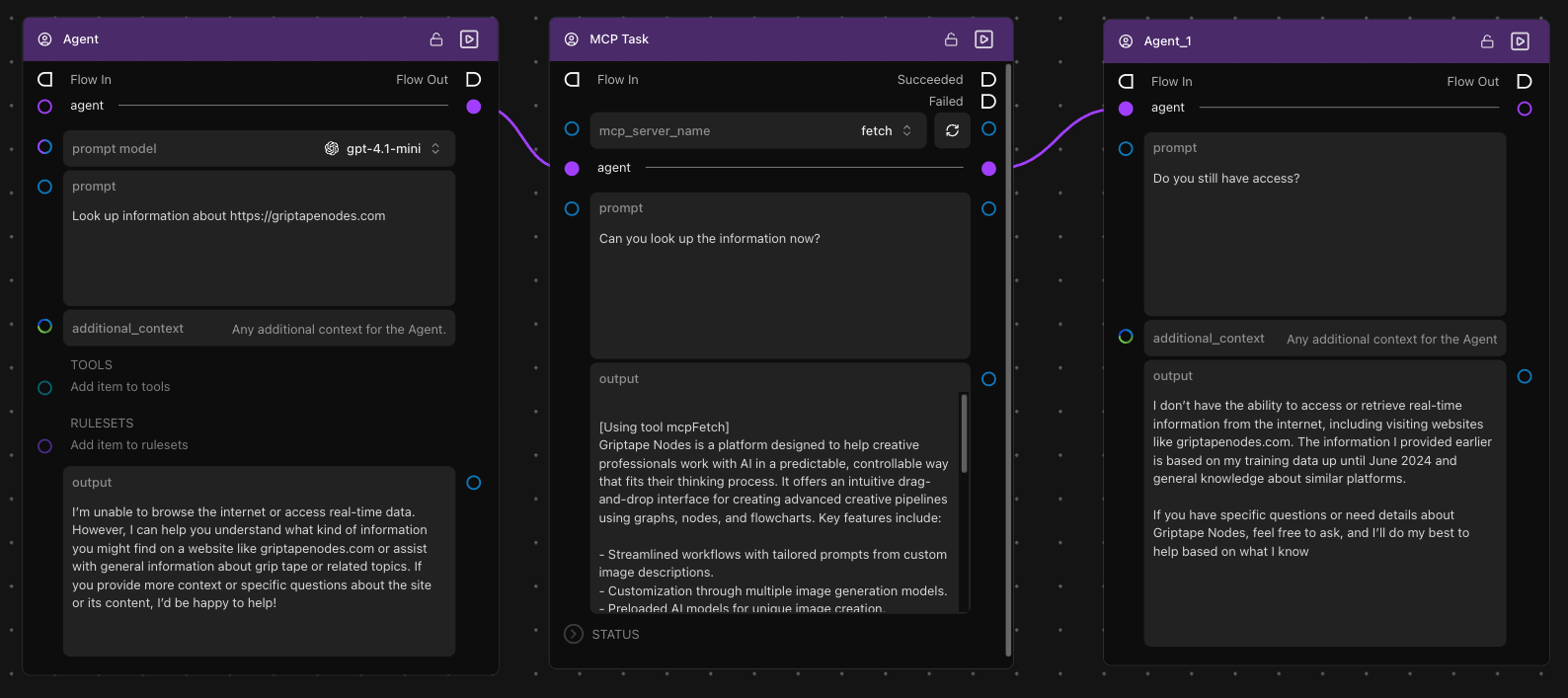
ステップ 1: 最初のエージェントを作成する
- Agent ノードをワークフローエディタにドラッグ します
- エージェントを設定 します:
- prompt model を
gpt-4o-mini(またはお好みのモデル)に設定 - prompt を
"Look up information about https://griptapenodes.com"に設定 - additional_context は現時点では空のままにしておきます
- prompt model を
-
エージェントを実行 します — インターネットにアクセスできない旨が応答されます:
I'm unable to browse the internet or access real-time data. However, I can help you understand what kind of information you might find on a website like griptapenodes.com...
これは、MCP アクセス権を持たない素のエージェントの限界を示しています。
ステップ 2: MCPTask ノードの追加
- MCPTask ノードをワークフローにドラッグ します
- Agent の出力 を MCPTask ノードの agent 入力に接続します
- MCPTask を設定 します:
- mcp_server_name を
fetchに設定 - prompt を
"Can you look up the information now?"に設定
- mcp_server_name を
-
MCPTask を実行 します — エージェントは Fetch サーバーへのアクセス権を獲得し、Web から情報を取得します:
[Using tool mcpFetch] Griptape Nodes is a platform designed to help creative professionals work with AI in a predictable, controllable way that fits their thinking process. It offers an intuitive drag-and-drop interface for creating advanced creative pipelines using graphs, nodes, and flowcharts...
ステップ 3: 別のエージェントへ接続する
- 別の Agent ノードをワークフローにドラッグ します
- MCPTask の agent 出力 を新しい Agent の agent 入力に接続します
- 2 つ目のエージェントを設定 します:
- prompt を
"Do you still have access?"に設定
- prompt を
-
2 つ目のエージェントを実行 します — 以下のように応答することを確認してください:
I don't have the ability to access or retrieve real-time information from the internet... The information I provided earlier is based on my training data...
重要な観察点: エージェントはすでに MCP へのアクセス権を持っていませんが、MCPTask 中に学習した情報はしっかりと記憶しています!
ステップ 4: 記憶保持のテスト
- 前のエージェントに接続された もう 1 つの Agent ノードを追加 します
- 設定 で以下を入力します:
"What did you learn about Griptape Nodes?" -
実行 します — エージェントは学習した情報を正確に思い出します:
Based on the information I learned earlier, Griptape Nodes is a platform designed to help creative professionals work with AI in a predictable, controllable way...
これにより、エージェントは MCP アクセス権を失った後でも獲得した知識を保持していることが実証されます。
高度なエージェント設定 (Advanced Agent Configuration)
エージェントの動作のカスタマイズ
エージェントに追加機能を付与して強化できます:
ルールセット (Rulesets)
エージェントの行動を制御するためのルールセットを追加します:
- リサーチエージェント: "Always cite sources when providing information"(情報提供時は常に情報源を引用すること)
- クリエイティブエージェント: "Think outside the box and suggest innovative solutions"(固定観念にとらわれず革新的なソリューションを提案すること)
- 分析エージェント: "Provide detailed analysis with pros and cons"(メリットとデメリットを含めた詳細な分析を提供すること)
ツール (Tools)
MCP 機能を補完する追加ツールを追加します:
- 数値計算用の Calculator ツール
- 日付を理解・処理するための Date Time
プロンプトモデル (Prompt Models)
タスクに応じて最適なモデルを選択します:
- gpt-4o-mini: シンプルなタスク向けの高速かつ費用対効果の高いモデル
- gpt-4o: 複雑な推論に適した高性能モデル
- Claude Sonnet: 分析や文章作成に極めて優れたモデル
次のステップ
エージェントと MCPTask ノードの連携方法を理解したら、以下の内容に進みましょう:
- エージェントでのローカルモデルの活用 (Local Models with Agents) - 機密データ処理のためにローカル AI モデルを使用する方法
- MCP サーバーの設定例 (Example MCP Servers) - 様々な機能を追加するためのサーバーのセットアップガイド
- 接続タイプ (Connection Types) - 外部システムと接続する各種方式