OpenAI API キーの取得と利用方法 (How to get and use an OpenAI API Key)
Griptape Nodes はデフォルトで、Griptape Cloud アカウントとそのキーを経由して OpenAI モデルへの簡単なアクセスを提供していますが(これはインストール時にすべて自動処理されます)、自身の OpenAI アカウントに直接接続したい場合もあります。これにより、利用量、詳細設定、権限を完全にコントロールできるようになります。その場合、OpenAI API キーの取得が最初のステップとなります。
アカウントと API キーの作成
OpenAI アカウントの API キーを取得するには、まず OpenAI アカウントが必要です。始めるには、https://openai.com にアクセスしてください。
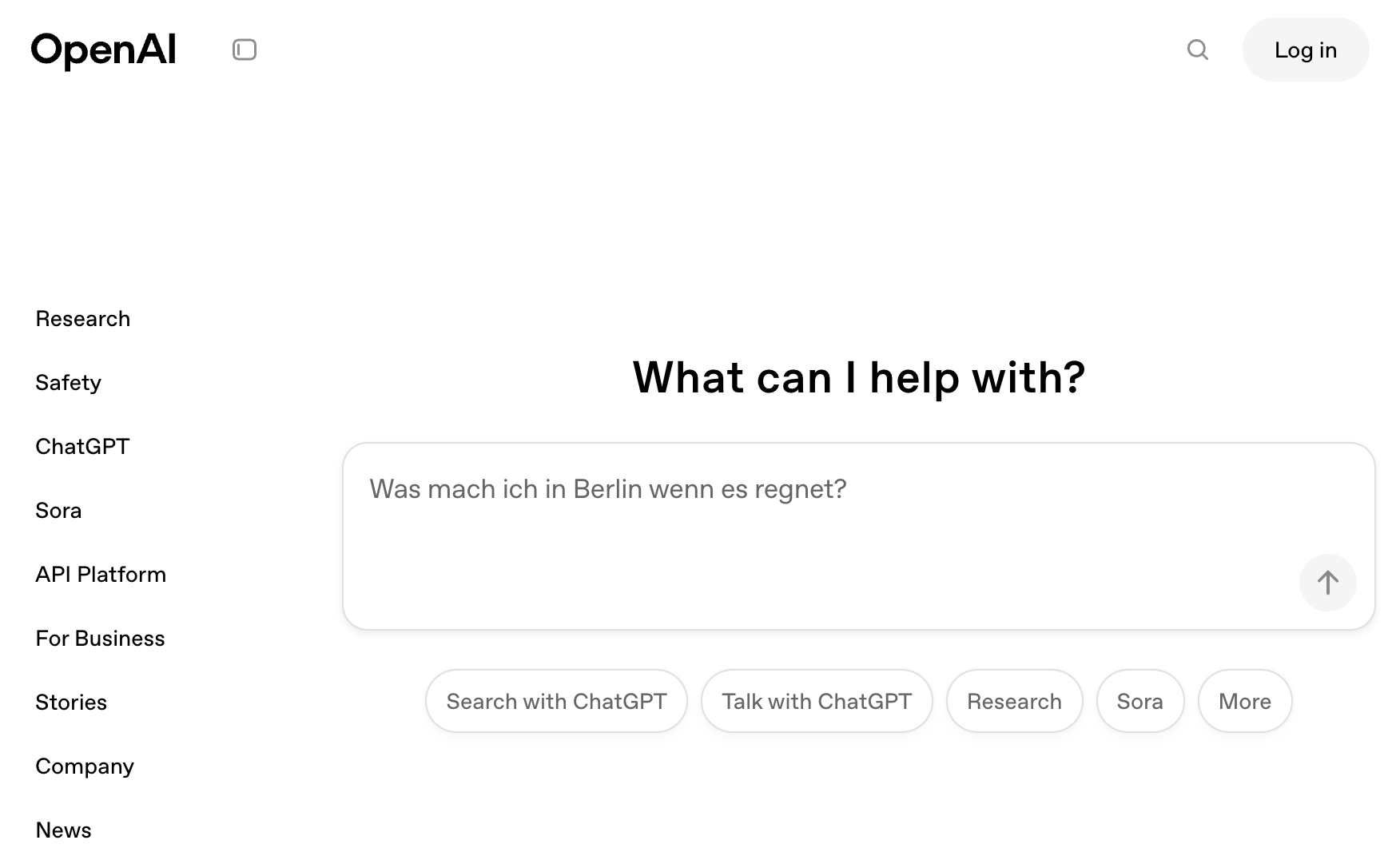
Info
すでにアカウントをお持ちの場合は、ステップ 2 へお進みください。
1. OpenAI アカウントの作成
- ログイン画面にアクセスし(いずれのオプションを選んでも同じアカウントが作成されます)、「sign up」を選択するか、直接 https://auth.openai.com/create-account にアクセスします。
- 登録プロセスを完了します。
2. API キーの発行 (Create an API Key)
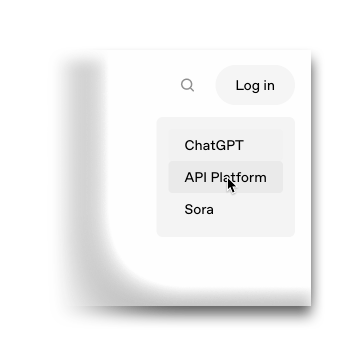
- まだ開いていない場合は https://openai.com/ に戻り、右上の Log In ボタンから API Platform オプションを選択します。
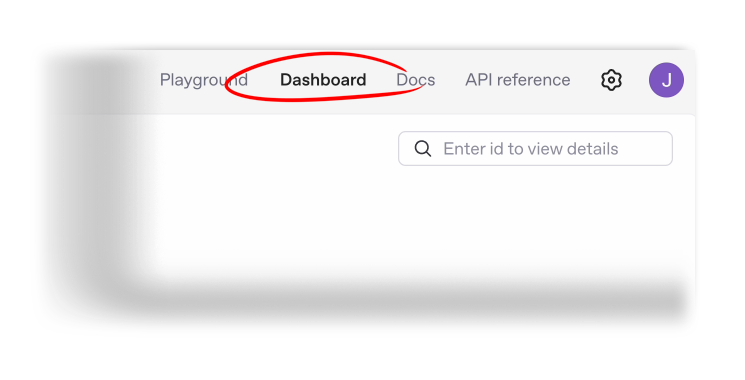
- 「Dashboard」エリアに移動します — ログイン後、ページ上部付近に表示されます。
-
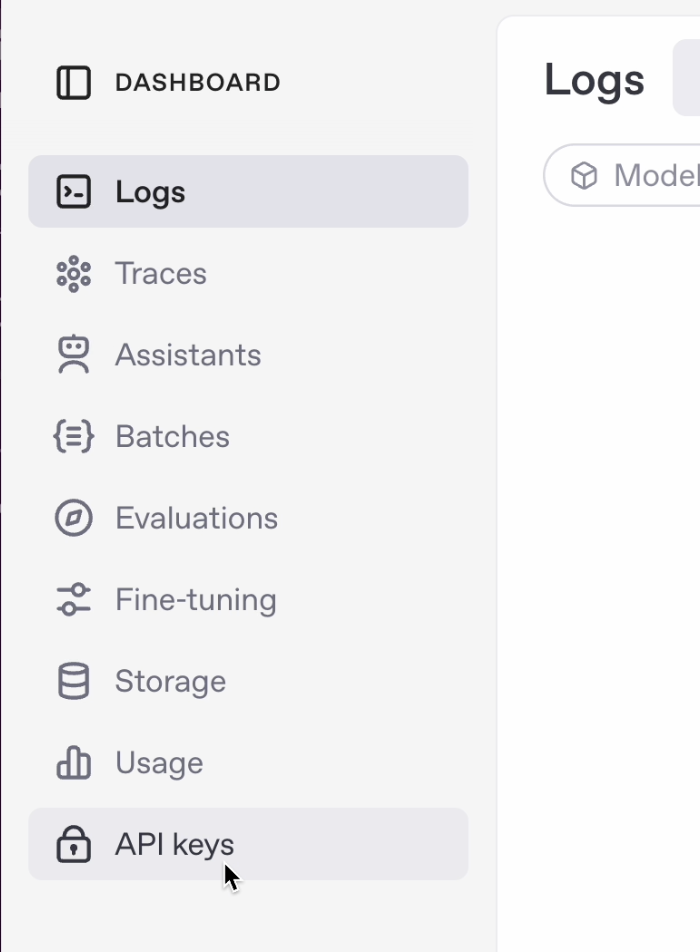
API Keys セクションに移動します — ダッシュボードを開いた後、左側メニューに表示されます。
アカウント認証が必要です
キー作成時に問題が発生した場合は、アカウントの認証が完了しているか確認してください(登録時に案内された手順に含まれています)。続行する前に認証プロセスを完了してください。
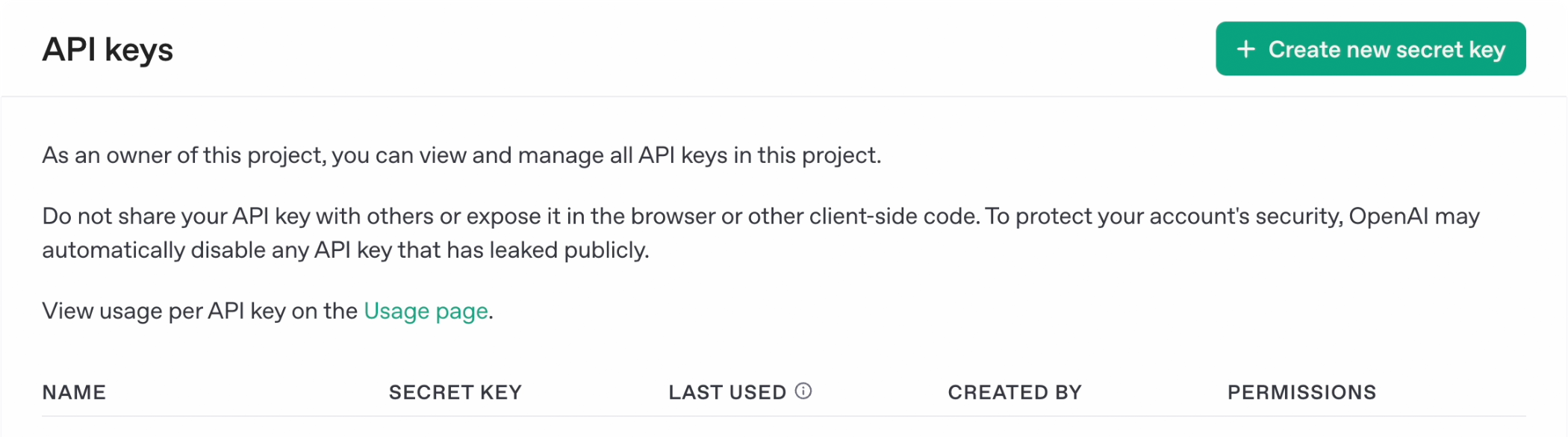
右上付近に以下のような画面が表示されます:
-
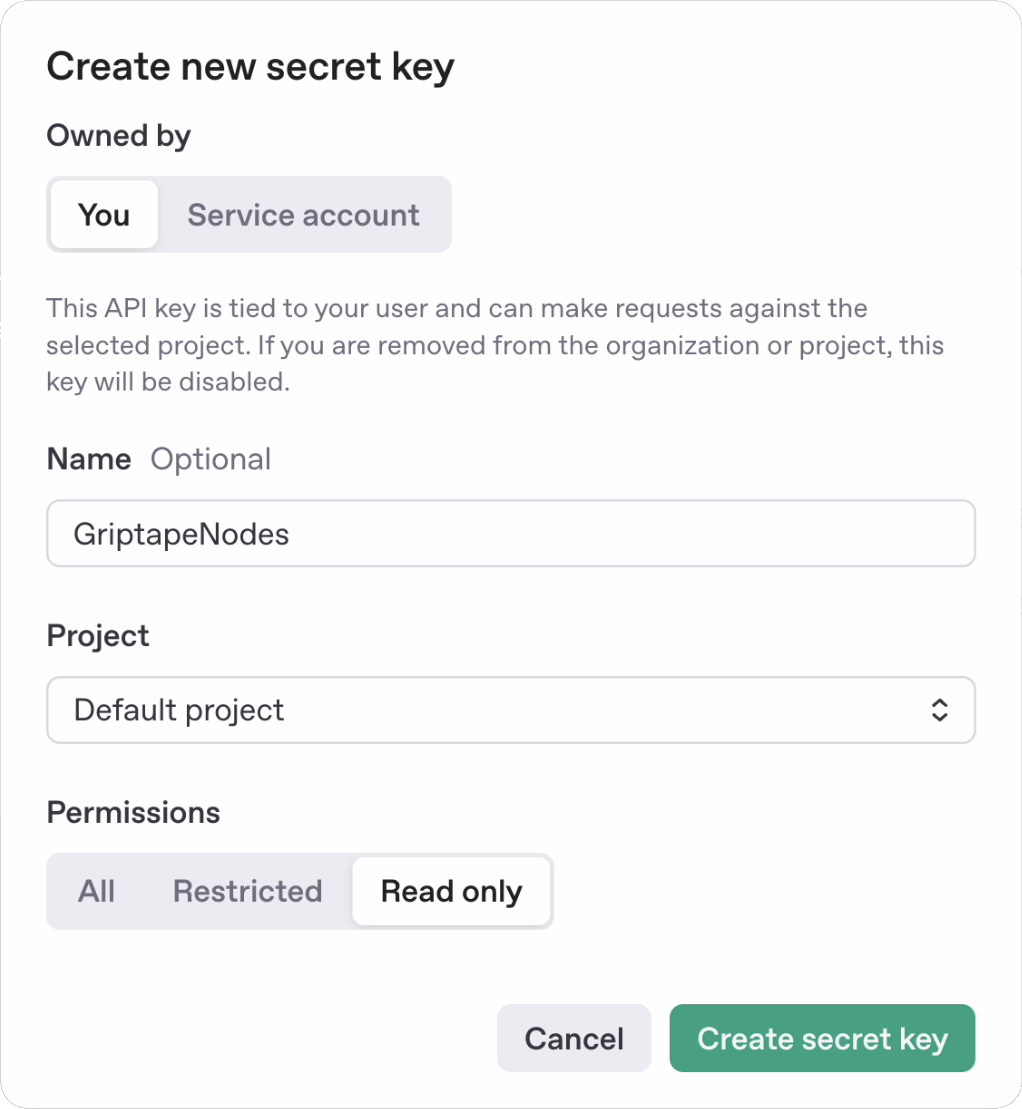
Create New Secret Key をクリックすると、以下のようなモーダルが開きます:
-
キーの権限を「Read-Only」に設定します(他のオプションを選択しても構いませんが、ここでは手軽さのため推奨しています)。
- Create Secret Key をクリックします。新しい API キーが表示されたウィンドウが開きます。記載されているメッセージをよくお読みください。このキーを確認・コピーできるのはこのタイミングのみです。
-
API キーをコピーし、安全な場所に保管します。
セキュリティに関する注意
発行されたトークンは、必要なときに参照でき、かつ安全が確保されたパスワード管理ツールや暗号化メモアプリなどに保存することを強くお勧めします。
アクセストークンは、OpenAI サービスへのリクエストを行うための個人識別情報です。絶対に他者と共有せず、スクリーンショット、動画、または画面共有セッション中に画面上に表示されないよう十分にご注意ください。
クレジットカード番号と同様に厳重に扱ってください。
-
Done をクリックしてキーウィンドウを閉じます。
Griptape Nodes の設定へのシークレットキーの追加
概要
OpenAI アカウントの準備が整ったら、Griptape Nodes にシークレットキーを設定します。手順はとても簡単です。
1. Griptape Nodes の Settings メニューを開く
- Griptape Nodes を起動します。
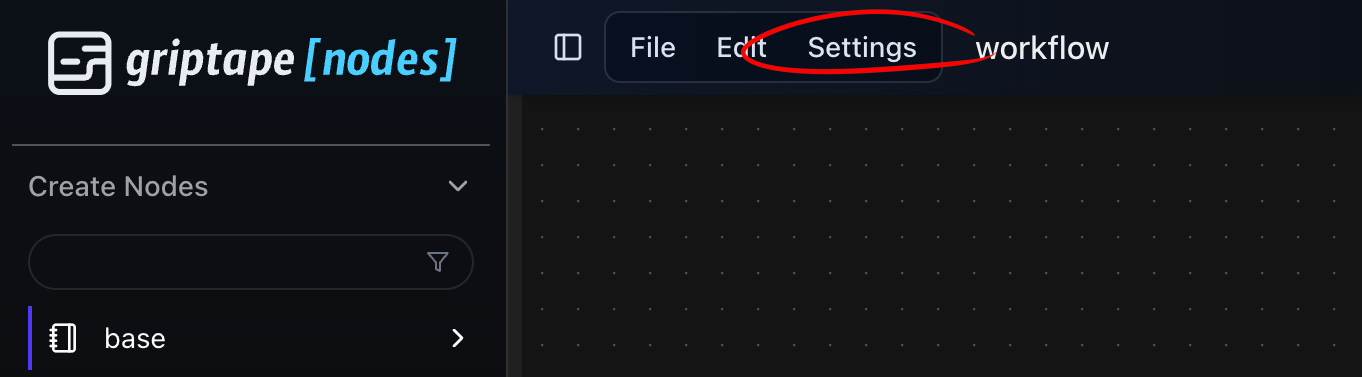
- 上部メニューバー(File や Edit の右側)にある Settings メニューを見つけます。
- Settings をクリックして設定項目を開きます。
2. API Keys & Secrets に OpenAI シークレットキーを追加する
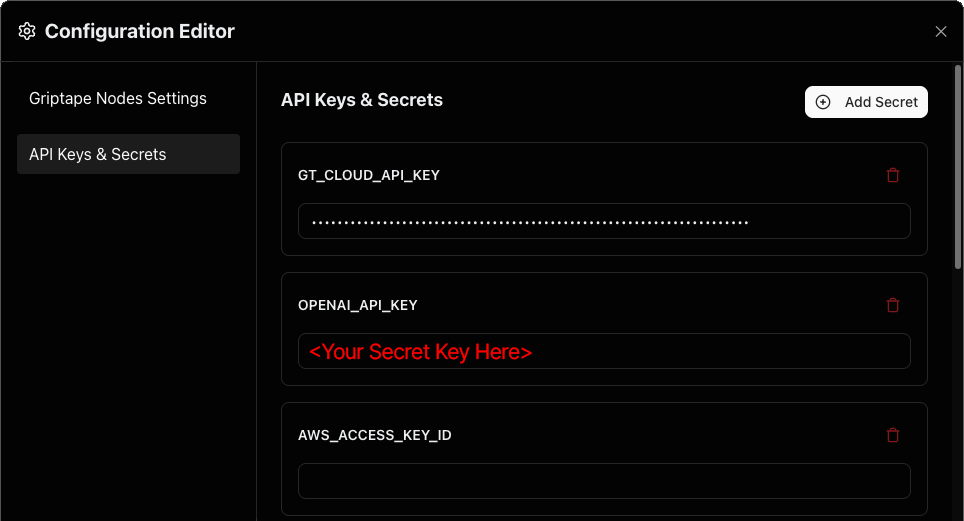
- 設定エディタの左側にある API Keys and Secrets をクリックします。
- OPENAI_API_KEY フィールドまでスクロールします。
- 発行したシークレットキーをこのフィールドに貼り付けます。
- 設定エディタを閉じると、設定が自動的に保存されます。
セットアップ完了
これらのステップを完了すると、自身のアカウントの認証情報を使用してモデルを利用できるようになります。