Blender MCP サーバー (Blender MCP Server)
Blender MCP Server は、Blender Lab チームによって開発および保守されている、Blender 向けの公式 MCP 連携機能です。AI エージェントが Blender と直接対話して制御し、プロンプトを活用した 3D モデリング、シーン検査、およびオブジェクト操作を行えるようにします。
前提条件
Blender MCP サーバーを使用する前に、以下を準備する必要があります:
- Blender 5.1 以降がインストールされていること
uvパッケージマネージャーがインストールされていること(インストール手順)- Blender MCP リポジトリ をクローンしていること
- Blender MCP エクステンションがインストールされていること(下記参照)
Blender MCP エクステンションのインストール
Blender MCP サーバーは、公式の Blender Extensions プラットフォームを通じて Blender エクステンションとして配布されています。
- blender.org/lab/mcp-server にアクセスし、Add-on セクションまでスクロールします
-
以下の 2 つのインストール方法のいずれかを選択します:
方法 A — ドラッグ&ドロップ
Drag and Drop into Blender ボタンを開いている Blender ウィンドウ上にドラッグします。
2回ドラッグ&ドロップする必要があります
2回 ドラッグ&ドロップする必要があります:1 回目で Blender Lab リポジトリが追加され、2 回目でアドオン自体がインストールされます。
方法 B — ディスクからインストール
ページ上の download をクリックし、Blender 内で Edit → Preferences → Get Extensions → ドロップダウン → Install from Disk... に移動して、ダウンロードしたファイルを選択します。
-
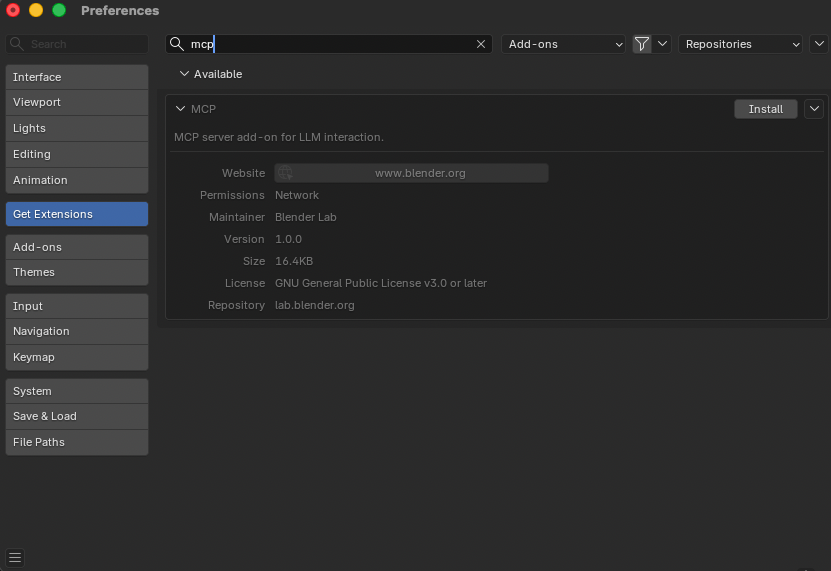
Blender で Edit → Preferences → Get Extensions に移動します
mcpを検索します — MCP エクステンションが Available として表示されるはずです- Install をクリックします
Blender 内での MCP サーバーの起動
エクステンションをインストールしたら、Griptape Nodes から接続する前に Blender 内部で MCP サーバーを起動する必要があります:
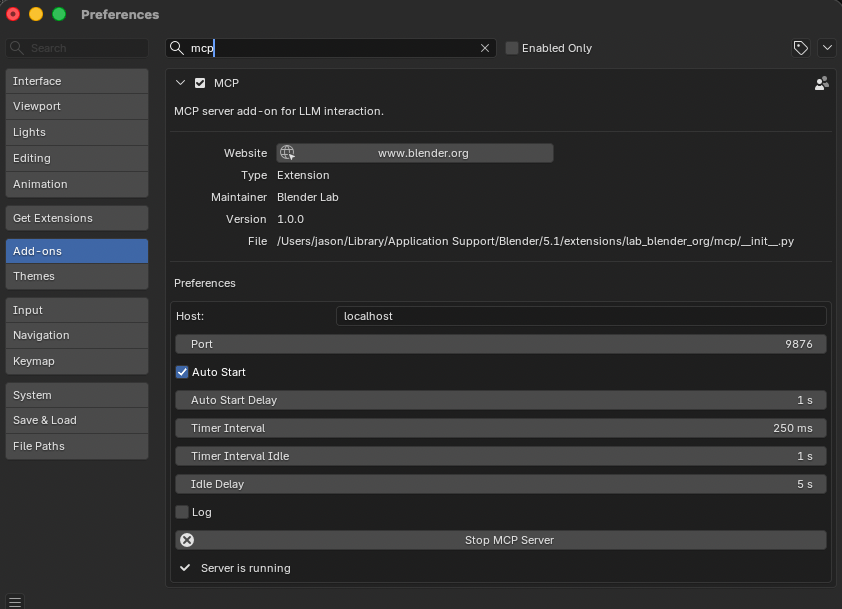
- Blender で Edit → Preferences → Add-ons に移動します
mcpを検索し、MCP エクステンションの設定を展開します- 必要に応じて Host と Port を設定します(デフォルト:
localhost/9876) - Blender の起動に合わせてサーバーを自動起動したい場合は、任意で Auto Start を有効にします
- Start MCP Server をクリックします
接続準備が整うと、パネルに Server is running と表示されます。
MCP サーバーコードのクローン
Griptape Nodes の MCP 接続には、Blender MCP リポジトリのローカルクローンが必要です。見つけやすい場所にクローンしてください(例えば Mac では $HOME/Documents/GitHub など):
cd $HOME/Documents/GitHub
git clone https://projects.blender.org/lab/blender_mcp.git
後述の Griptape Nodes 設定で、クローン内の mcp/ サブディレクトリへのパスを参照します。
Griptape Nodes でのセットアップ
- Griptape Nodes を開き、Settings → MCP Servers に移動します
- + New MCP Server をクリック します
-
サーバーを設定 します:
- Server Name/ID:
blender - Connection Type:
Local Process (stdio) - Configuration JSON:
{ "transport": "stdio", "command": "uv", "args": [ "--directory", "/path/to/blender_mcp/mcp", "run", "blender-mcp" ], "env": {}, "cwd": null, "encoding": "utf-8", "encoding_error_handler": "strict" } - Server Name/ID:
-
/path/to/blender_mcp/mcpを、ローカルクローン内のmcp/サブディレクトリの実際のパスに置き換えます - Create Server をクリック します
パスの指定例
リポジトリを $HOME/Documents/GitHub/blender_mcp にクローンした場合、--directory の値は以下のようになります:
/Users/yourname/Documents/GitHub/blender_mcp/mcp
ユースケースの例 (Example Use Cases)
- "With the current open Blender file, suggest descriptive names for all data-blocks, and apply if approved"(現在開いている Blender ファイル内のすべてのデータブロックに対して説明的な名前を提案し、承認されたら適用して)
- "What is the object with the highest poly-count in this file? Ignore objects which are not linked to any scene"(このファイル内で最もポリゴン数が多いオブジェクトは何ですか?どのシーンにもリンクされていないオブジェクトは無視してください)
- "Create a sphere and place it above the cube"(球体を作成して立方体の上に配置して)
- "Make the lighting like a studio"(ライティングをスタジオ風に調整して)
- "Point the camera at the scene and make it isometric"(カメラをシーンに向けてアイソメトリックビューにして)
- "Get information about the current scene and export it as JSON"(現在のシーン情報を取得して JSON としてエクスポートして)
トラブルシューティング (Troubleshooting)
よくある問題
- Connection refused (接続拒否): Blender 内で MCP サーバーが実行中であることを確認してください(エクステンション設定に Server is running と表示されているか確認)
- 最初のコマンドが失敗する: 接続直後の最初のコマンドが通らない場合があります。もう一度コマンドを実行してみてください
- パスの誤り:
--directory引数がリポジトリルートではなく、クローン内のmcp/サブディレクトリを指していることを確認してください - タイムアウトエラー: リクエストをよりシンプルにするか、小さなステップに分割してみてください
- コード実行警告: サーバーがコード実行ツールを公開している場合、それらを使用する前に必ず Blender の作業内容を保存してください
デバッグのヒント
- Edit → Preferences → Add-ons でエクステンションがインストールされ有効化されているか確認する
- Host と Port の設定が双方(Blender エクステンションと Griptape Nodes 設定)で一致しているか確認する
- まずはシンプルなクエリ(例: "what objects are in the scene?")からテストする
- 問題が解決しない場合は、Blender と MCP サーバーの両方を再起動する
参考リソース
- Blender MCP Server - 公式ページとエクステンションのダウンロード
- Blender MCP Repository - ソースコードとイシュートラッカー
- Blender Python API - Blender スクリプティングのリファレンス
- uv のインストール - MCP サーバーの実行に必要なパッケージマネージャー
セキュリティに関する考慮事項
コード実行に関する注意
一部の MCP ツールは、Blender 内で直接 Python コードを実行する場合があります。これは非常に強力ですが、潜在的なリスクも伴います:
- コード実行ツールを使用する前に 必ず Blender の作業内容を保存してください
- 可能な限り、生成されたコードを確認してください
- 本番環境では慎重に使用してください